Segunda: Publicar con el Importador de Publicaciones
Publicar las publicaciones que hayas importado de alguna plataforma a UpSeller
Permite importar rápido información como el título, descripción, imágenes, variantes, etc. de las publicaciones en las plataformas más populares como Mercado Libre, Shein, Amazon, AliExpress, Temu, entre otras más para utilizarlas en tus tiendas enlazadas, modifícalas un poco antes de publicar
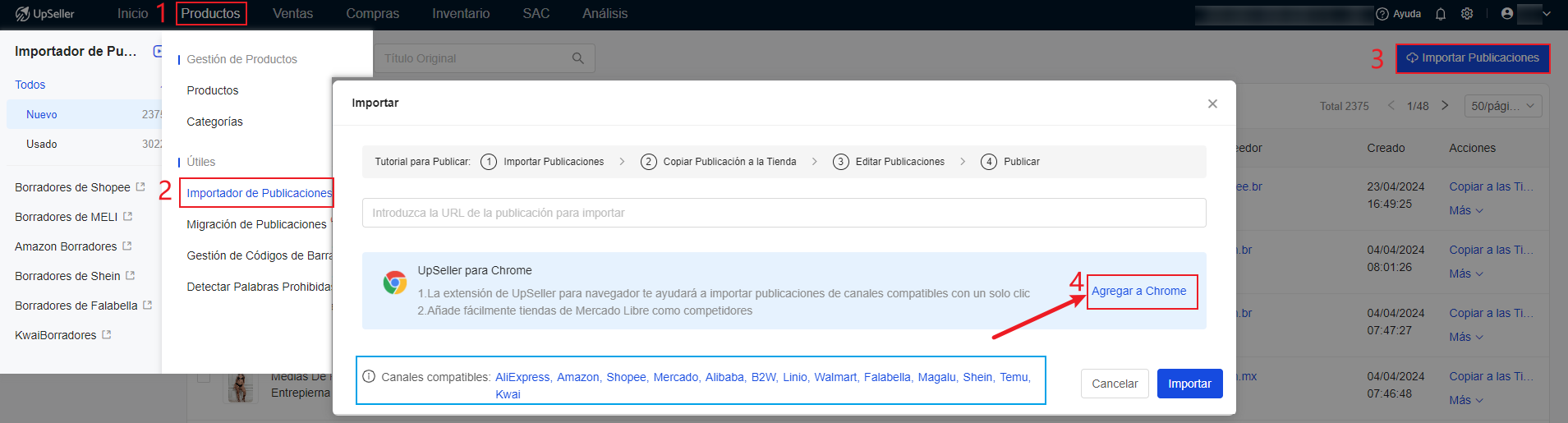
Instala la extensión de UpSeller para importar
Para importar más rápido publicaciones de plataforma, recomendamos instalar la extensión de UpSeller, haz clic en Agregar a Chrome para instalar rápidamente.
Proceso de publicar por importar : Importar publicaciones >> Copiar a las tiendas >> Editar publicaciones >> Publicar publicaciones
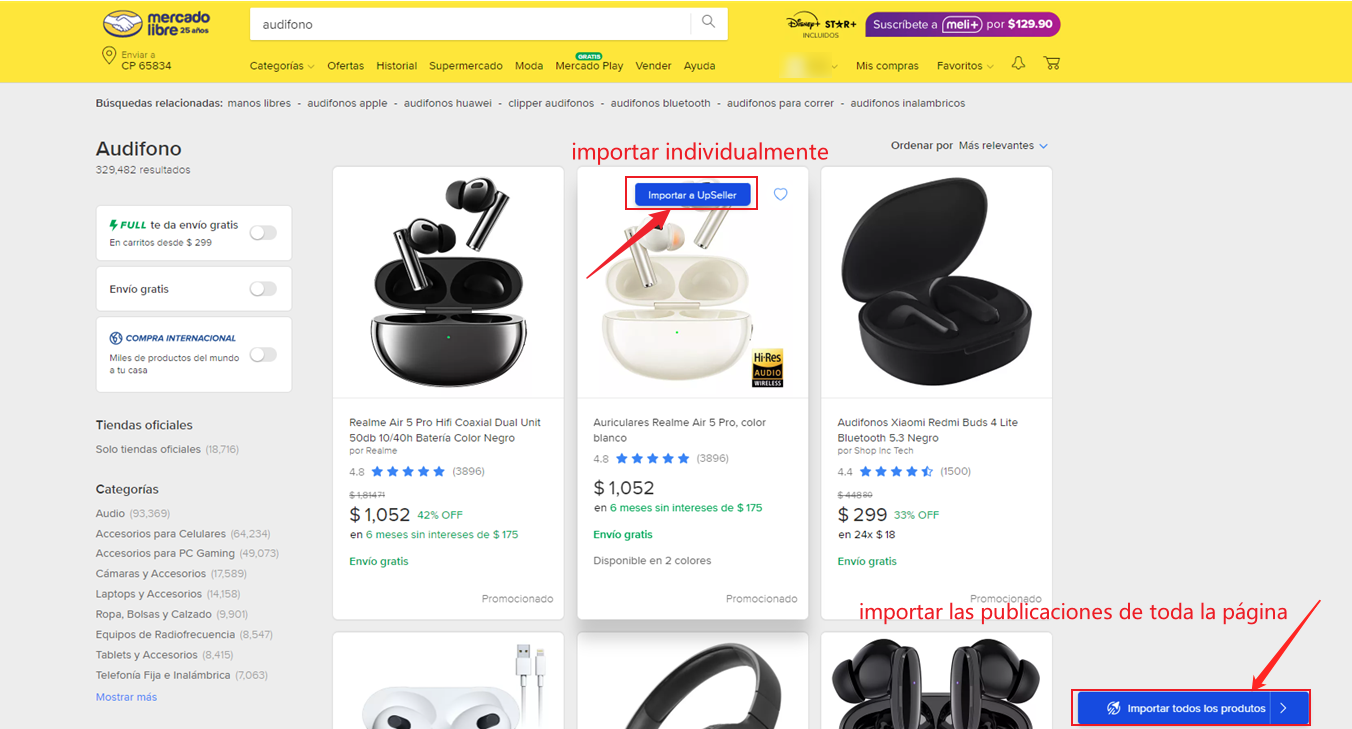
1. Importar publicaciones (Extensión de UpSeller o URL)
Por extensión de UpSeller: Visita la página de la plataforma para importar, admite importar individualmente y mavisamente
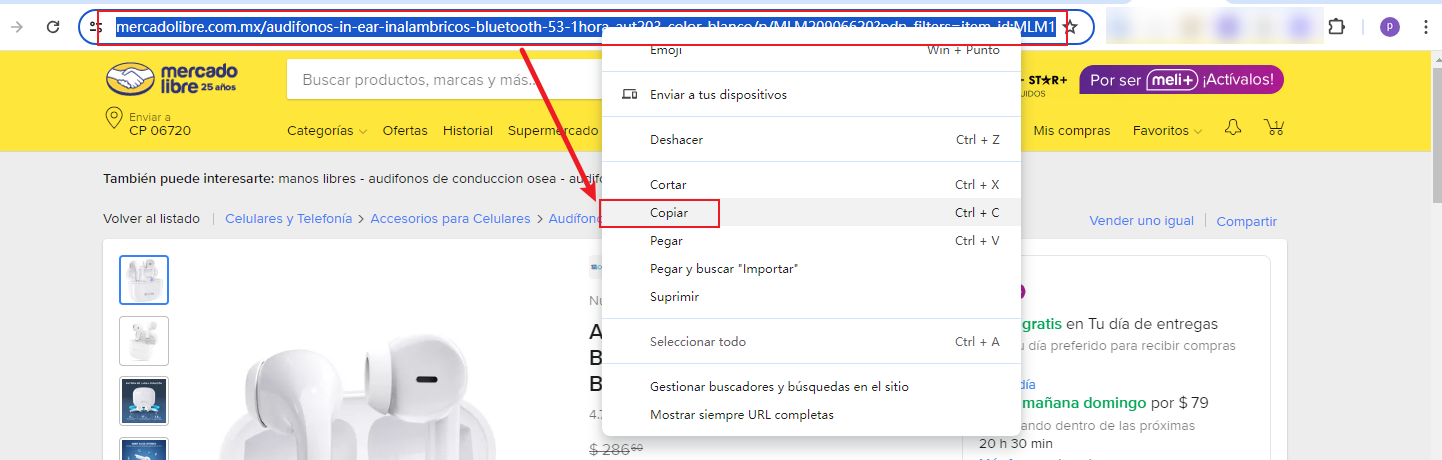
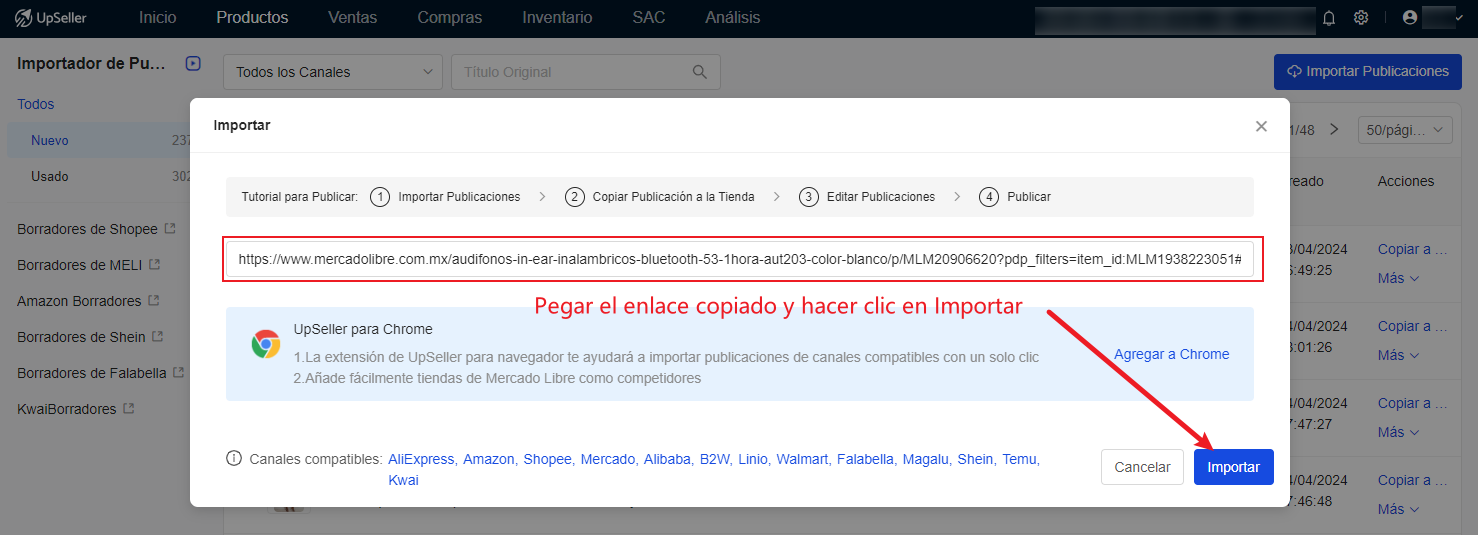
Por URL: Visita la página de la plataforma, copia el enlace de la publicación que quieres importar, pega el enlace copiado en la casilla y haz clic en "Importar"
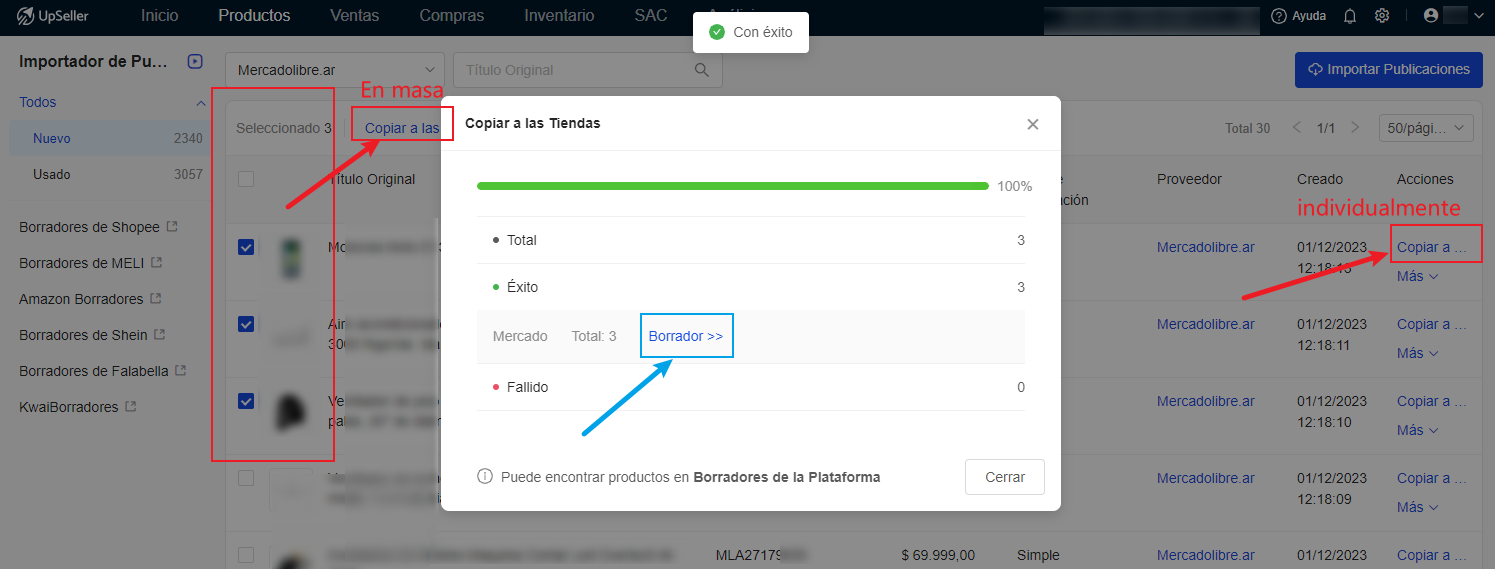
2. Copiar a las tiendas de manera individual o masiva, después de que copiar con éxito, puedes ir al borrador de la plataforma para editar la información de publicaciones.
Nota: Es necesario esperar a que se complete la operación al 100% para cerrar la ventana antes de la siguiente operación.
3. Editar publicaciones
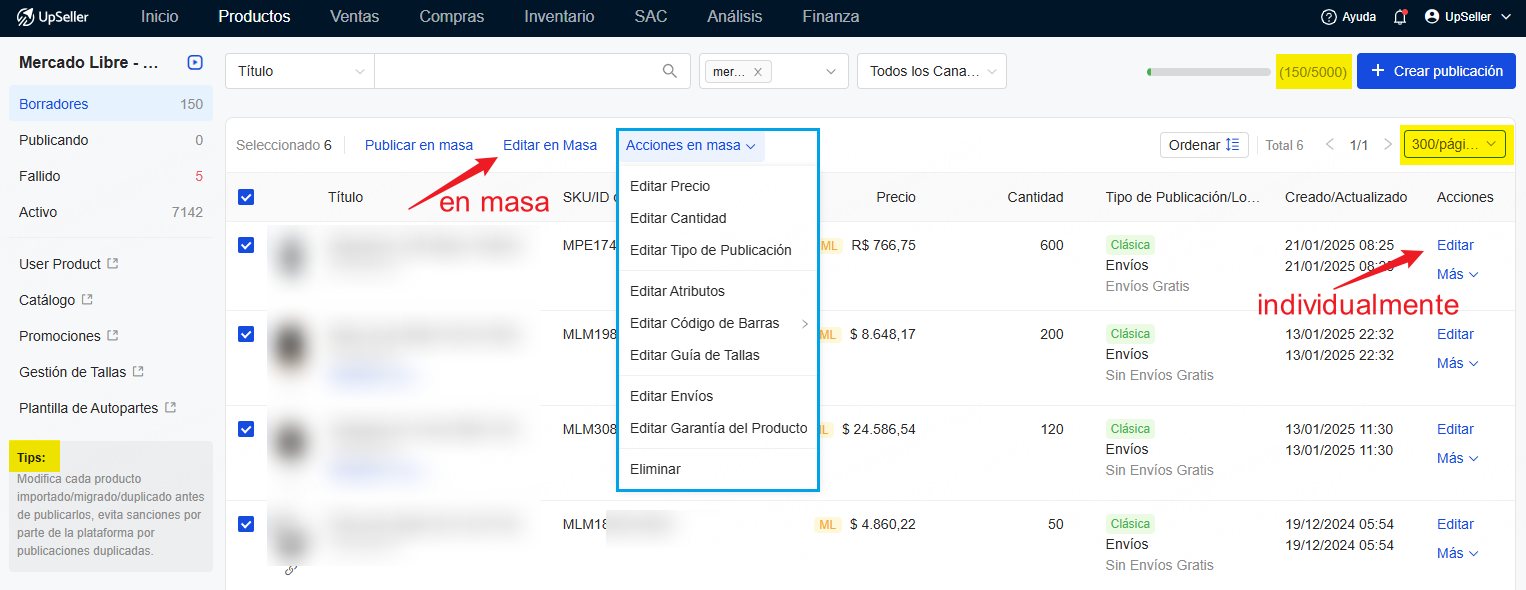
En los borradores deberás editar la información faltante por ejemplo la categoría, especificaciones, envío, etc. antes de publicar.
UpSeller ofrece 2 opciones para editar la información masivamente, desde Acciones en masa como una opción de acción rápida o Editar en Masa, esta abre una nueva ventana para modificar las publicaciones de manera más interactiva y fácil.
4. Publicar publicaciones
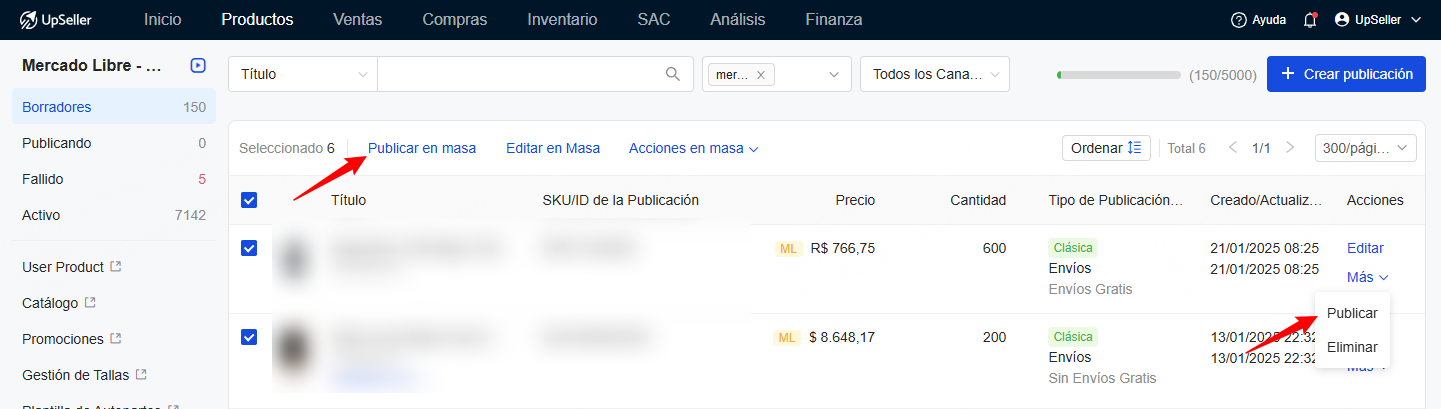
Después de editar la información haz clic en "Publicar", el cual significa que tu producto se publicará en las tiendas seleccionadas o en los borradores se encuentra la opción "Publicar en masa"
Nota: Modifica cada producto importado/migrado/duplicado antes de publicar para evitar sanciones por parte de la plataforma por publicaciones duplicadas.Preguntas Frecuentes
Q1: Por qué me aparece error al importar una publicación con URL?
A1: Puedes utilizar la extensión para Chrome para facilitar el proceso de importación, conoce más >> https://www.upseller.com/es/help-doc-article-157
Q2: Por qué me aparece Error de importación del producto al usar Extensión de Importador?
A2: Ve a la página de detalles de la publicación, haz clic en Importar a UpSeller, conoce más >> https://www.upseller.com/es/help-doc-article-2740
Q3: Cómo utilizar extensión para importar publicaciones en TikTok Shop?
A3: Actualmente, la importación de publicaciones de TikTok Shop no es compatible mediante enlace; solo se puede importar publicaciones utilizando la extensión. Conoce más >> https://www.upseller.com/es/help-doc-article-2811