Cómo procesar los pedidos agotados?
Q1: Por qué aparecen en la sección Para Reservar >> Agotados?
A1: Se quedan en esta sección los pedidos porque contienen productos agotados en el pedido.
Q2: Cómo procesar los pedidos en la sección Para Reservar >> Agotados?
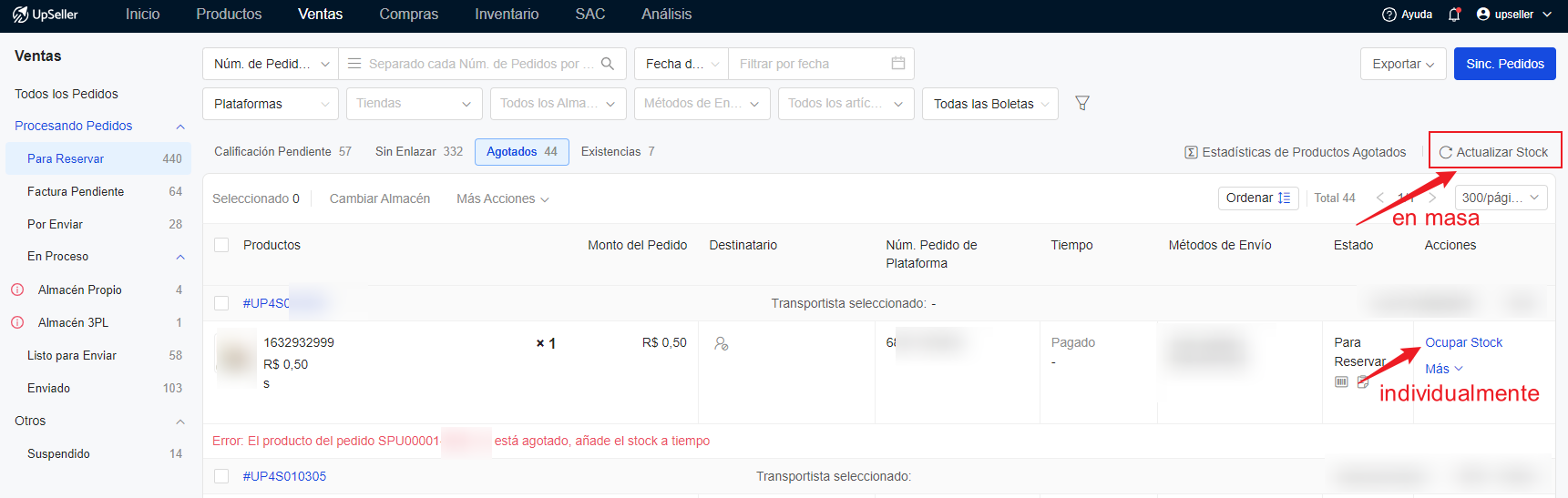
A2: 1) Es necesario añadir el stock a tiempo los productos agotados. Una vez completado, debes actualizar manualmente el stock en Agotados, y el pedido moverá automáticamente
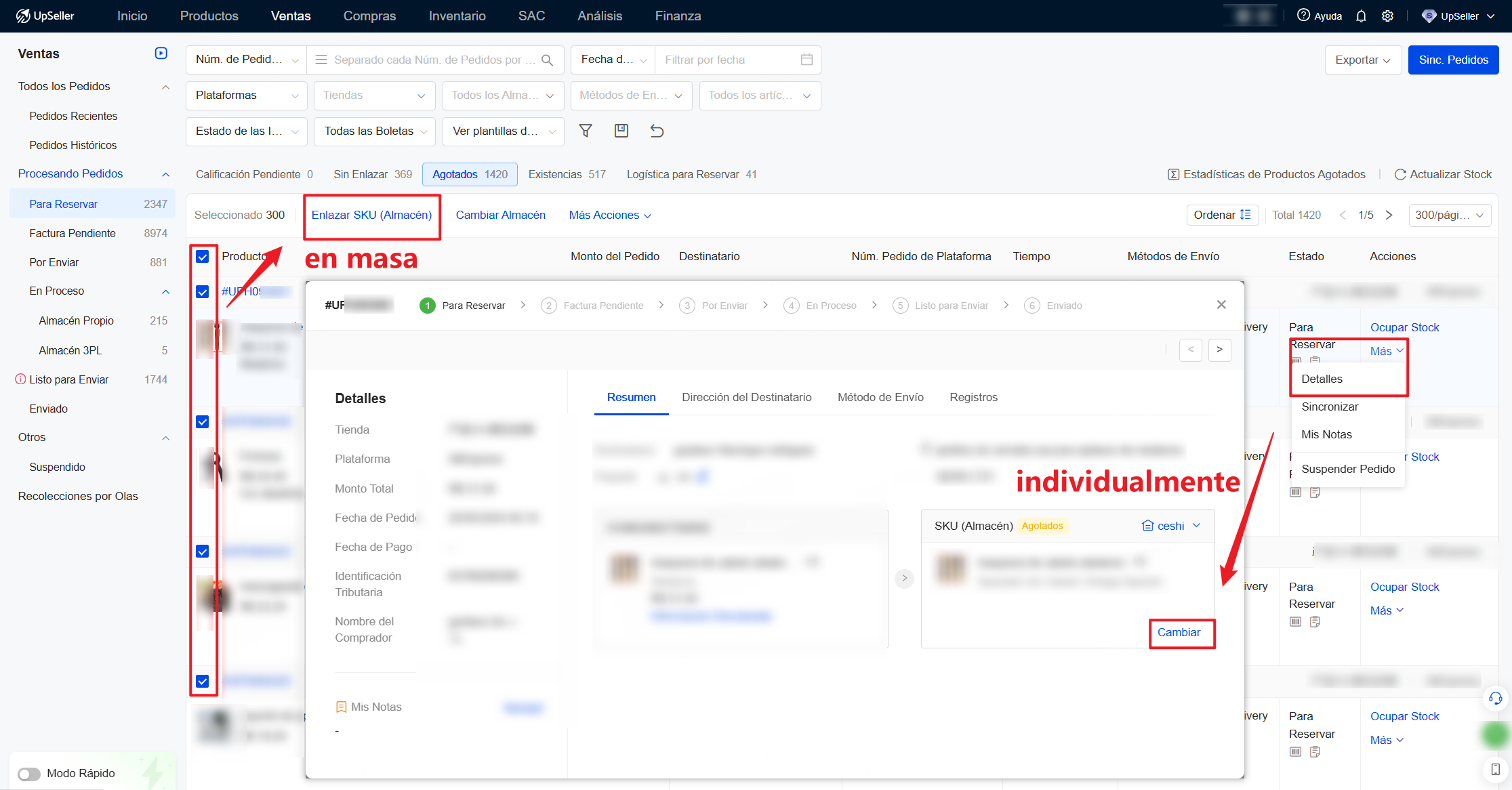
2) Cambia el SKU del producto en almacén enlazado a ese pedido. Después del cambio, el pedido moverá automáticamenteQ3: Cómo gestionar los pedidos en la sección Por Enviar con falta de stock?
A3: Te recomendamos suspender el pedido, realizar la reposición del stock y, una vez completada, revertir el pedido, conoce más >> https://www.upseller.com/es/help-doc-article-27541. Si hay varios pedidos/múltiples SKU agotados, puedes utilizar la función Estadísticas de Productos Agotados para ver las cantidades agotadas específicas para la reposición en masa

2. Cómo gestionar la reposición de pedidos en almacén propio?
Existen 3 formas para solucionarlo, una vez agregado el stock, actualiza stock en lista de Agotados para que el pedido se mueva normalmente
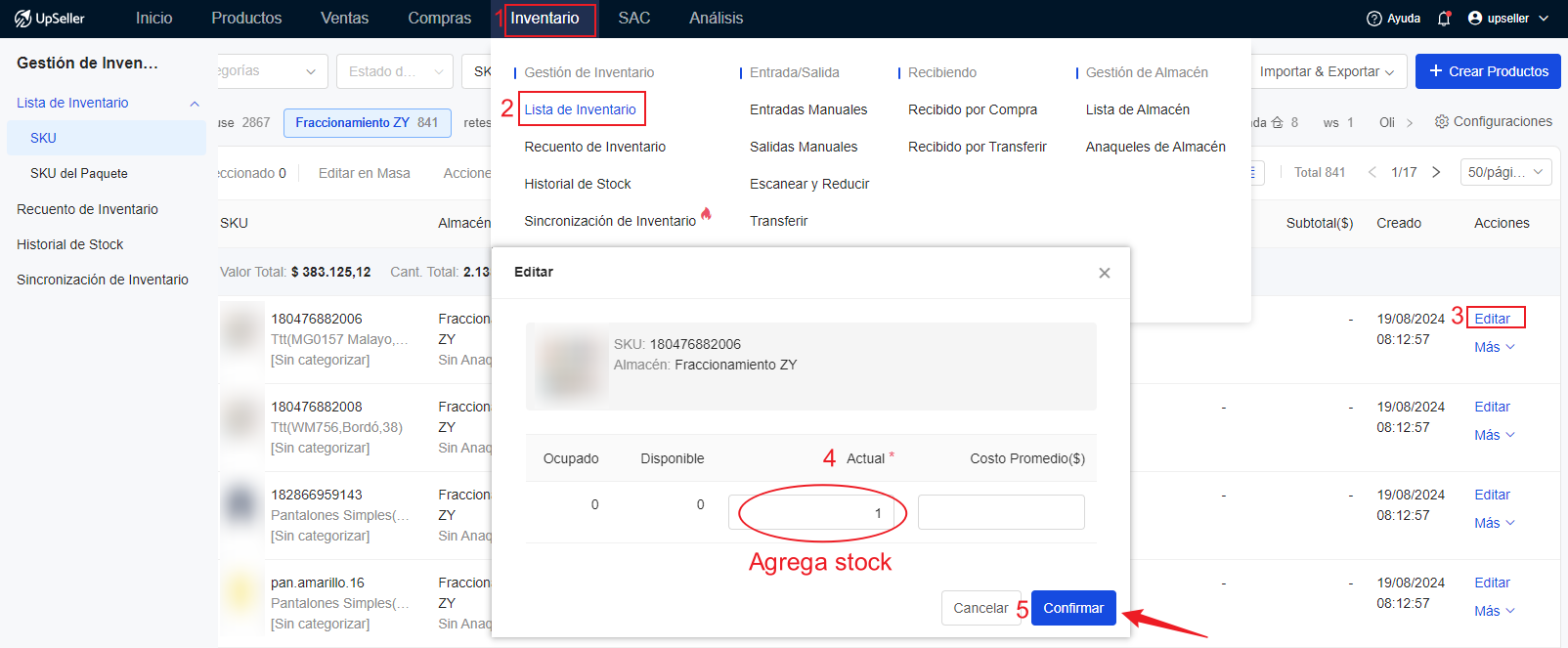
1) Modifica el stock actual en Lista de Inventario y actualiza stock
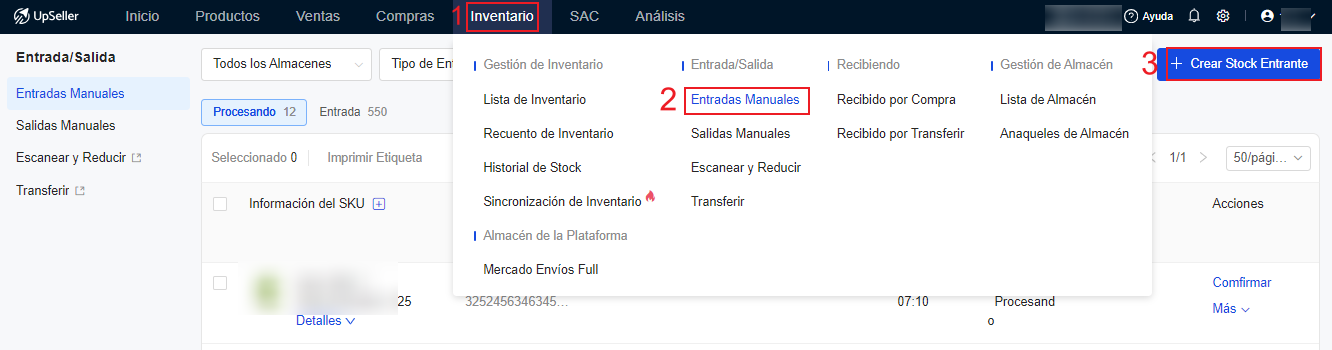
2) Crea stock entrante en Entradas Manuales del módulo Inventario, y actualiza stock, conoce más >>
https://www.upseller.com/es/doc-article/1013-A-adir-stock-manualmente-en-UpSeller-ERP
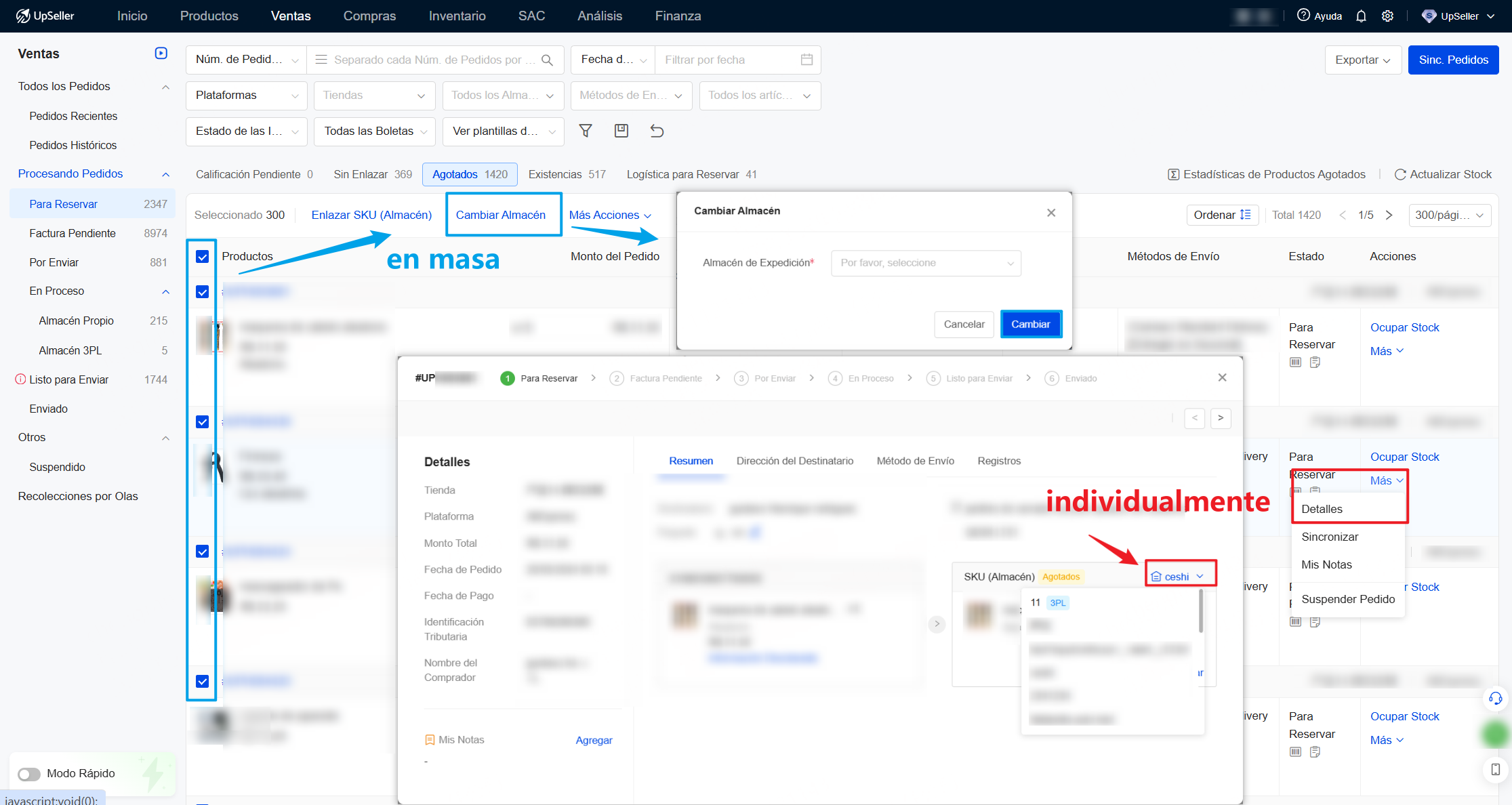
3) Si el producto está agotado en el almacén A, pero está disponible en el almacén B. En este caso, puedes cambiar el almacén, conoce más >> https://www.upseller.com/es/doc-article/1412-Como-cambiar-el-almacen-de-los-pedidos-en-la-seccion-Para-ReservarSi no es necesario reponer stock, sino cambiar el producto, deberás modificar SKU de almacén enlazado al pedido. Sigue estos pasos:
Cambio individual:
Haz clic en Más >> Detalles >> Cambiar y selecciona SKU de almacén que deseas enlazar
Cambio masivo:
Selecciona los pedidos correspondientes y haz clic en Enlazar SKU (Almacén)
Selecciona el escenario de aplicación, aplica a pedido actual / pedidos nuevos / todos los pedidos en [Sin Enlazar] / todos los pedidos en estado [Agotados], al hacer clic en Confirmar, el estado del pedido se actualizará automáticamente1) Pedido actual: La relación de enlace solo se aplica al pedido actual
2) Pedidos nuevos: Se modificará el enlace en los nuevos pedidos del mismo producto
3) Todos los pedidos en [Sin Enlazar]: Se modificará el enlace del mismo producto en [Sin Enlazar]
4) Todos los pedidos en estado [Agotados]: Se modificará el enlace del mismo producto en estado [Agotados]
![Selecciona el escenario de aplicación, aplica a pedido actual / pedidos nuevos / todos los pedidos en [Sin Enlazar] / todos los pedidos en estado [Agotados], al hacer clic en Confirmar, el estado del pedido se actualizará automáticamente](https://image.upseller.com/upseller/notice/20250918120959/147210633f7269e95185a14168cc251b.png)
3. Cómo gestionar el pedido sin stock si se trata de un pedido de almacén 3PL?
1) Necesitas crear un pedido de compra y actualizar el stock después de que reciben el producto en almacén 3PL para procesar pedido sin stock. Crea pedido de compras para almacén 3PL, conoce más >> https://www.upseller.com/es/doc-article/1349-Crea-pedido-de-compra-para-almac-n-3PL
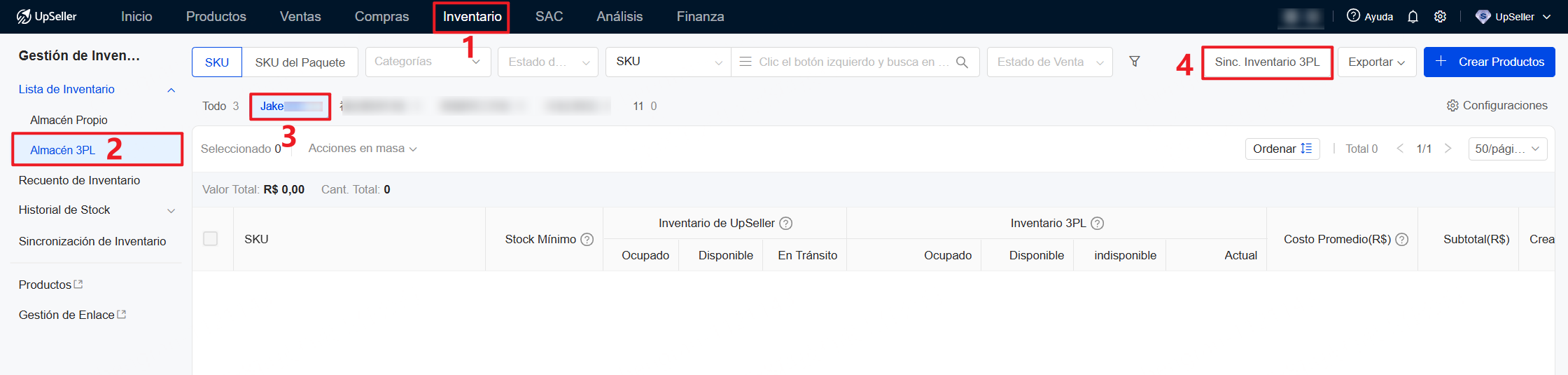
Nota: Tras recibir la mercancía del almacén 3PL, es necesario sincronizar el inventario del almacén 3PL del siguiente modo
2) Si el producto no está disponible en el almacén A, pero sí en el almacén B, puedes cambiar el almacén del pedido de forma individual o masiva