Editor de Imágenes con IA de UpSeller
¿Qué es Editor de Imágenes con IA de UpSeller?
Editor de Imágenes con IA es una herramienta profesional de edición de imágenes diseñada especialmente para vendedores de E-commerce.
Incluye funciones de edición avanzada, IA para reemplazar fondos, herramientas de limpieza, gran variedad de stickers, filtros, bordes y plantillas.
Con UpSeller podrás crear imágenes de producto más atractivas, aumentar el CTR y captar más compradores potenciales.Entrada de Editor de Imágenes con IA
Plataformas compatibles: Mercado Libre, Amazon, Shein, TikTok Shop, Shopify, Tiendanube, Temu y Falabella
Entradas: Borradores / Crear Publicación / Página de Fallido y ActivoSigue los pasos para usar editor de Imágenes con IA
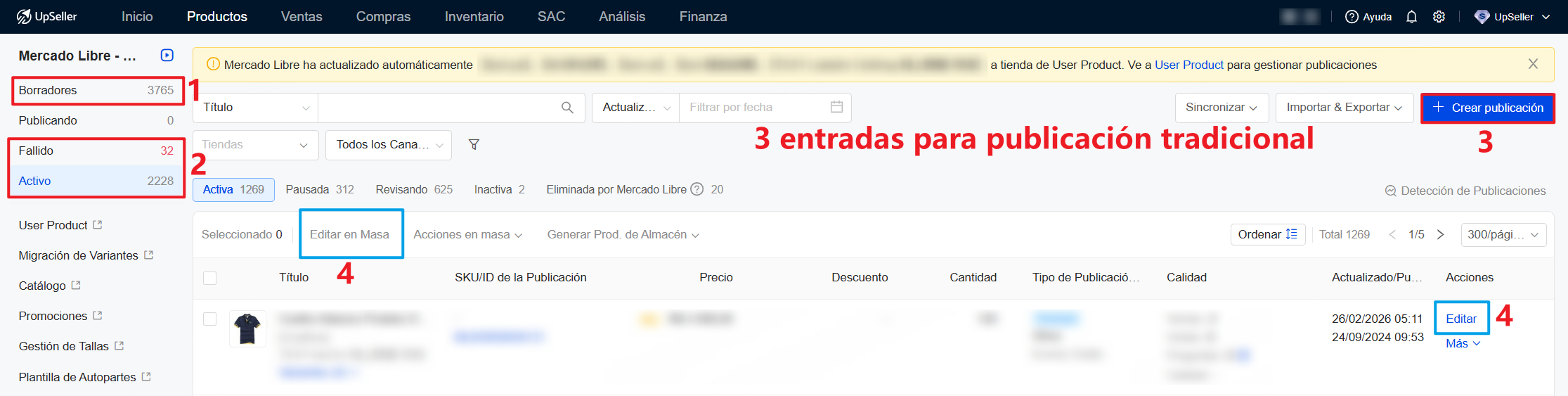
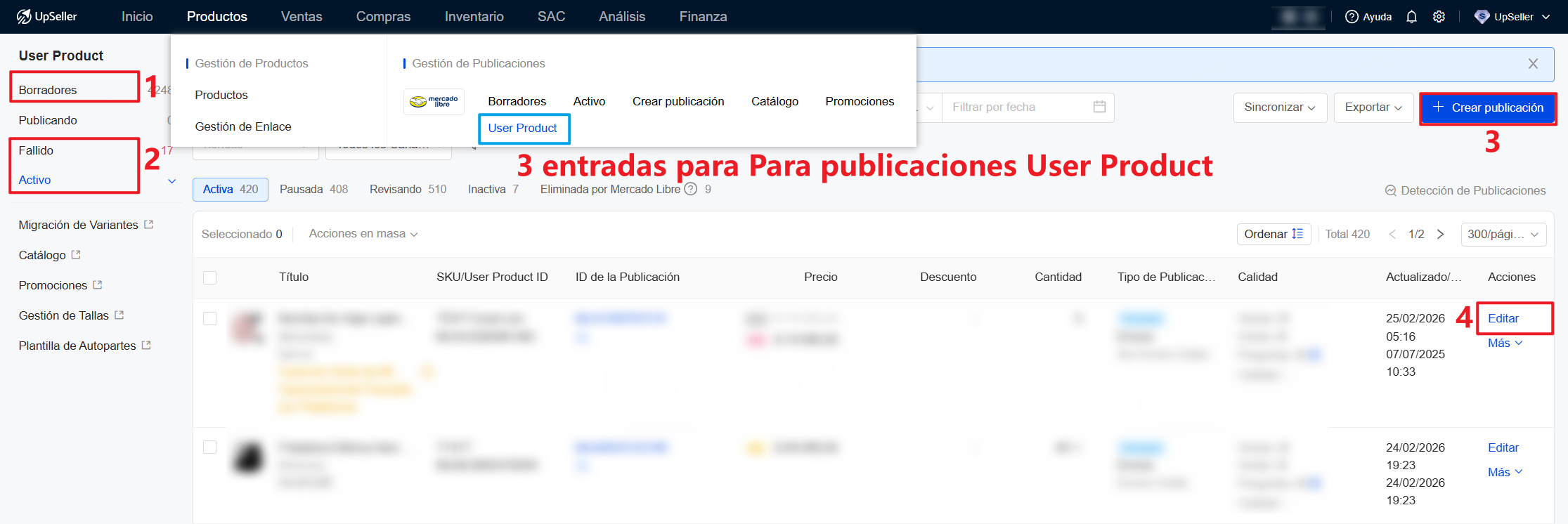
1. Entra por: Productos >> Borradores / Crear Publicación / Página de Fallido y Activo
Para publicación tradicional de Mercado Libre
Para publicación User Product de Mercado Libre
2. Haz clc en Editar / Editar en Masa
Editar en página de edición
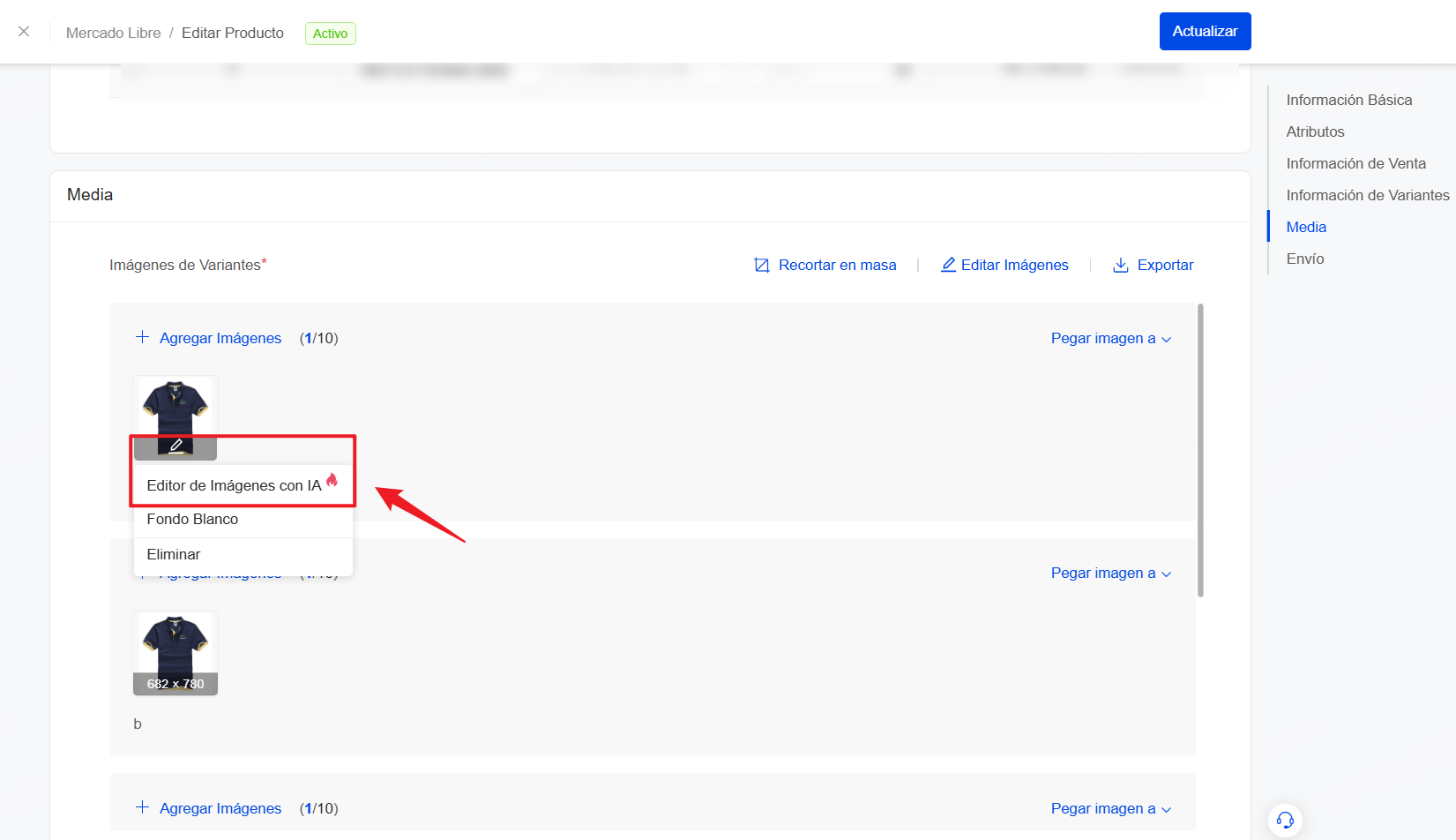
1) Edición individual
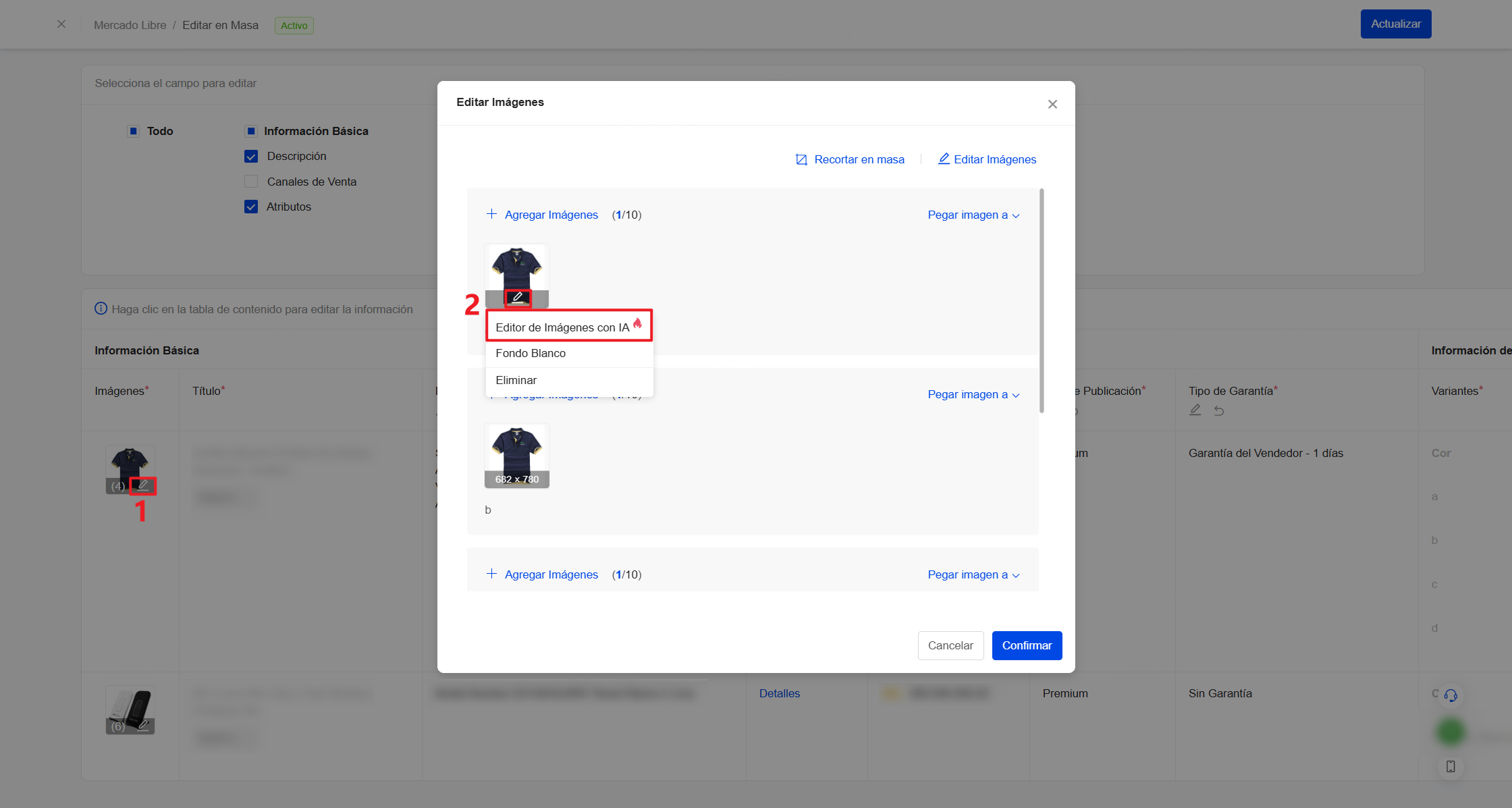
En la página de edición, encuentra la imagen y haz clic en Editor de Imágenes con IA.
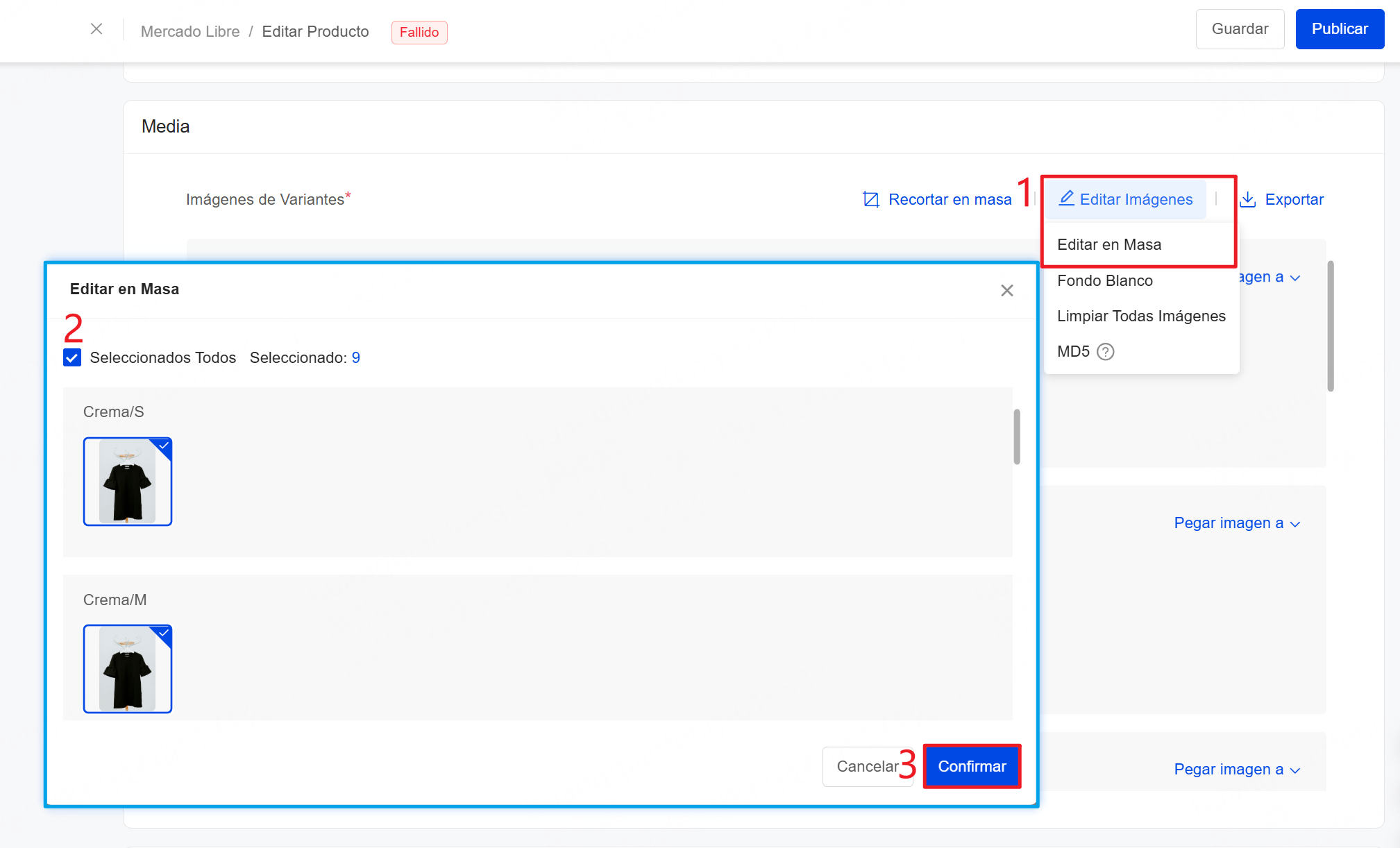
2) Edición masiva
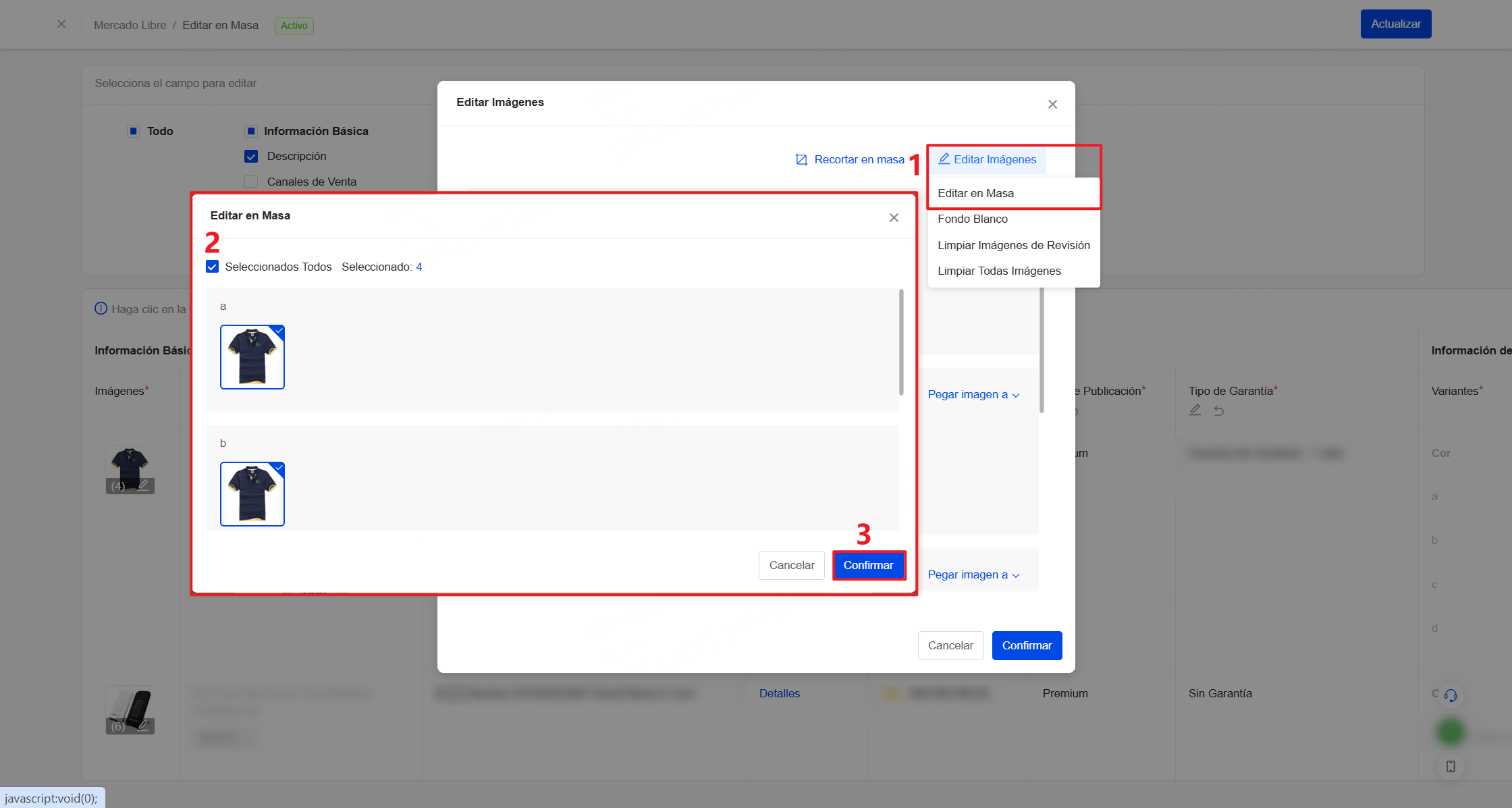
En la página de edición de publicación, haz clic en Editar imágenes >> Editar en Masa, selecciona las imágenes que quieres modificar y confirma para entrar en el editor.
Editar en página de Editar en Masa
1) Edición individual
En la página de Editar en Masa, encuentra la imagen y haz clic en Editor de Imágenes con IA.
2) Edición masiva
En la página de Editar en Masa, haz clic en Editar imágenes >> Editar en Masa, selecciona las imágenes que quieres modificar y confirma para entrar en el editor.
Introducción de panel de Editor de Imágenes con IA
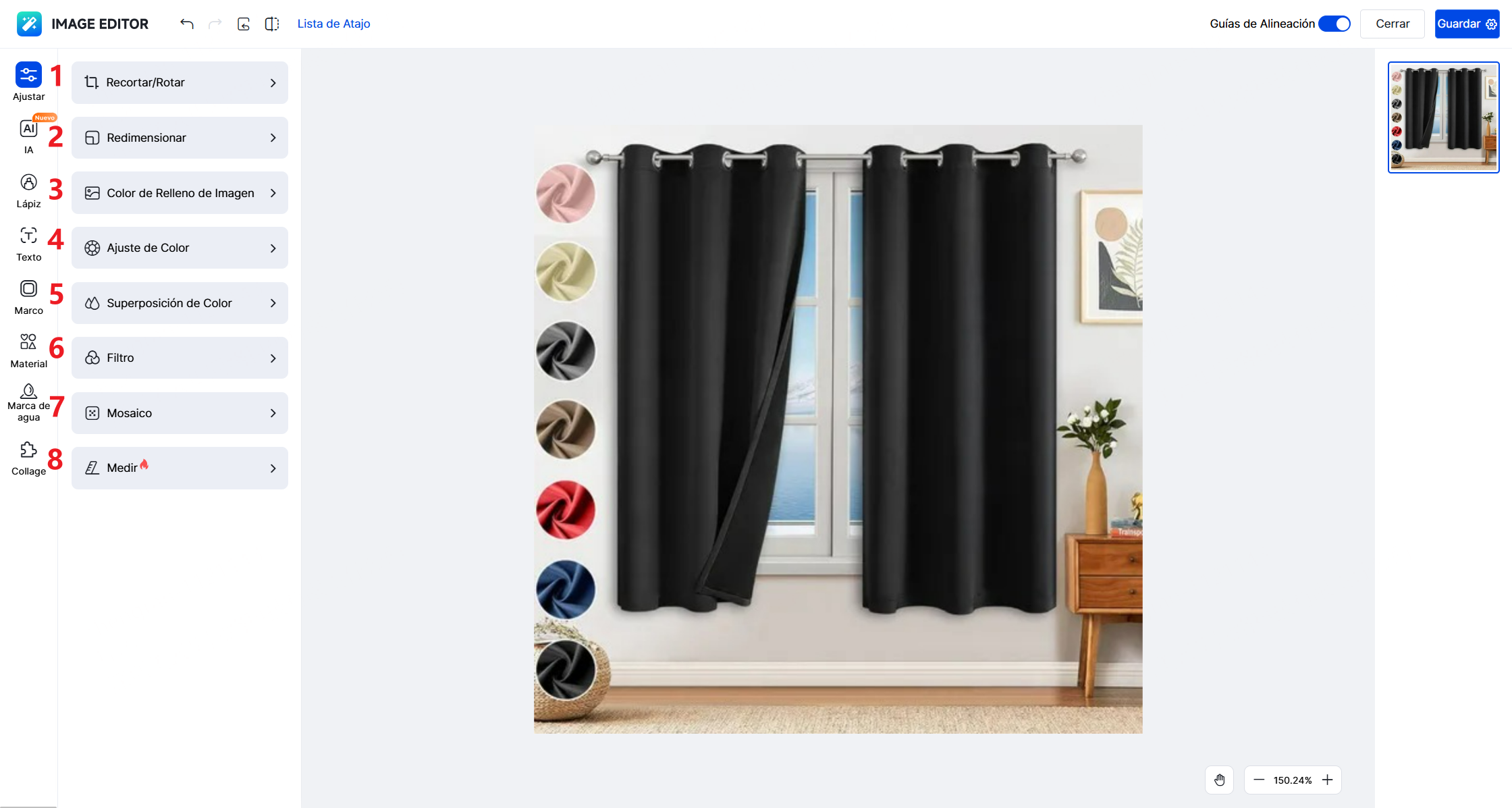
1. Ajustar
- Recortar/Rotar: recortes por proporción o personalizados; girar; voltear horizontal/vertical.
- Redimensionar: cambiar tamaño según proporciones o valor personalizado.
- Borrar: eliminar textos, logos o marcas de agua.
- Color de Relleno de Imagen: rellenar áreas blancas.
- Ajuste de Color: nitidez, saturación, brillo, contraste, temperatura y tono.
- Superposición de Color: aplicar un color encima de la imagen.
- Filtro: colección de filtros predefinidos.
- Mosaico: aplicar mosaico.
- Medir: agregar medidas para mostrar dimensiones del producto; ajustar texto, tamaño de fuente y estilo.
2. IA
- IA Reemplazar Fondo: Selecciona el sujeto y la IA detectará automáticamente el objeto para cambiar o limpiar el fondo de forma inteligente.
Nota: Tienes 5 oportunidades gratis para reemplazar fondo con IA y eliminar el fondo cada día. Se deducirán 2 UpCoins por cada proceso exitoso. Debes comprar UpCoins si quieres eliminar más: https://www.upseller.com/es/doc-article/1097
- Borrador con IA: Eliminar texto y marcas de agua.
3. Lápiz
- Líneas de forma: dibujar líneas personalizadas.
4. Texto
- Agregar textos con estilos, colores, bordes, sombras, efectos y trazo.
5. Marco
- Agregar marcos decorativos a la imagen.
6. Material
- Agregar iconos, etiquetas, sellos, stickers promocionales, etc a la imagen y también puedes subir tu propio sticker.
7. Marca de agua
Puedes pegar directamente una imagen (Ctrl+V) o subirla desde tu computadora para crear la marca de agua.
8. Collage
Permite unir varias imágenes de tu ordenador.
Si estás en edición masiva, puedes seleccionar las imágenes para armar el collage.
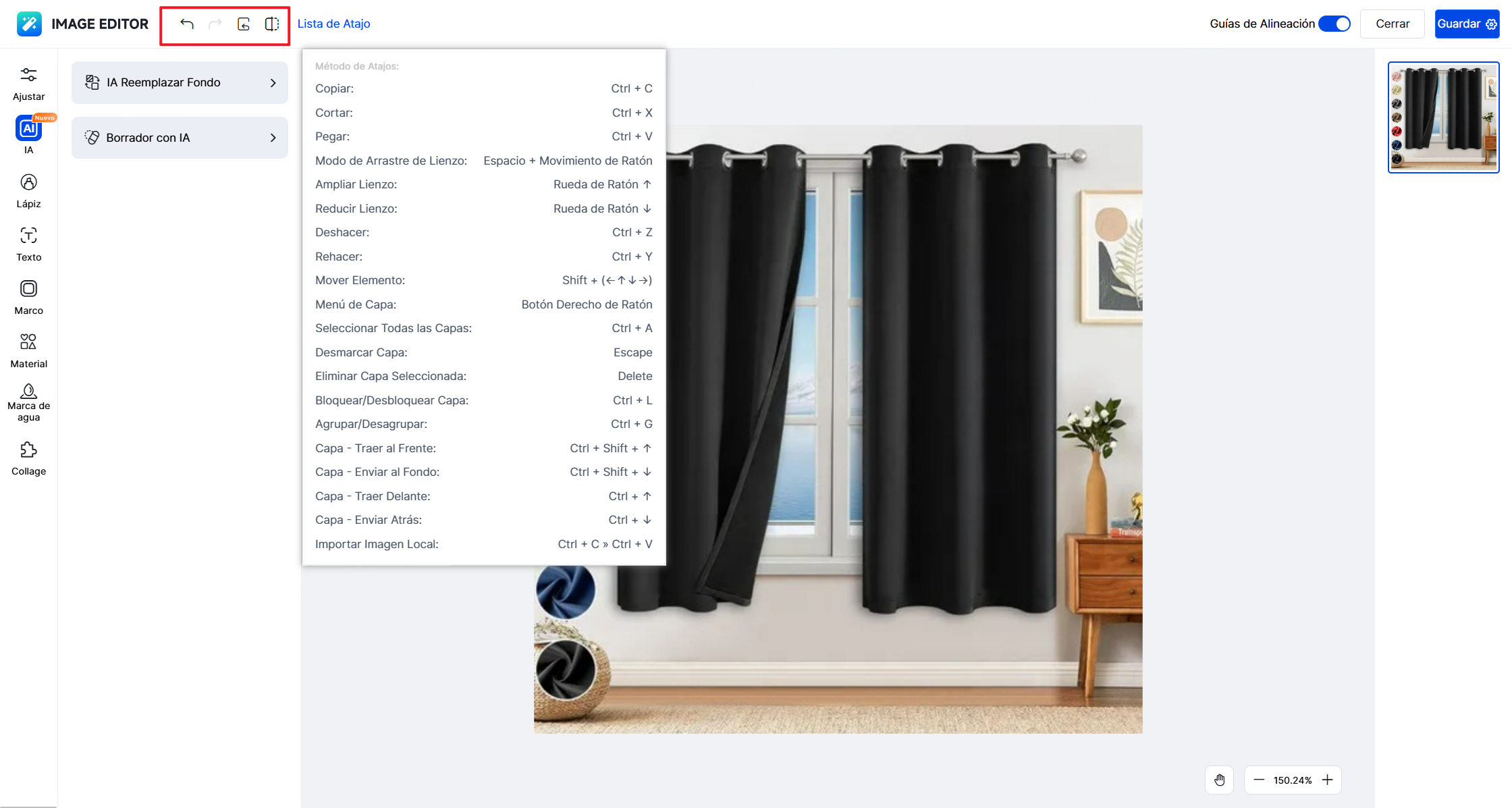
9. Otras acciones
Deshacer: revierte la última acción.
Rehacer: vuelve a aplicar la acción que acabas de deshacer.
Restaurar imagen actual: vuelve a la imagen original con un clic.
Comparar: compara el antes y después.