Verificar por Pedido
Actualizado el 06 Feb,2026Copiar Link
Escanea o ingresa el número de guía para verificar si los productos en el paquete son correctos antes de la entrega, a fin de reducir el margen de error en el envío y evitar la devolución debido a productos incorrectos.Para qué sirve Verificar por Pedido?
Nota:
1. La versión gratis no permite verificar por pedido, y solo está disponible en el plan de inicial y superiores.
2. Esta función solo disponible para los pedidos en estado de Etiqueta para Imprimir
3. Puedes utilizar Alias de SKU para escaneo, conoce más >> https://www.upseller.com/es/help-doc-article-2691Entrada
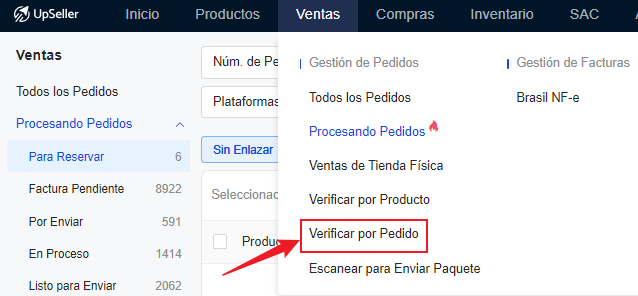
1. Ventas >> Verificar por Pedido
2. Ventas >> Procesando Pedidos >> En Proceso >> Etiqueta para Imprimir >> Verificar por Pedido
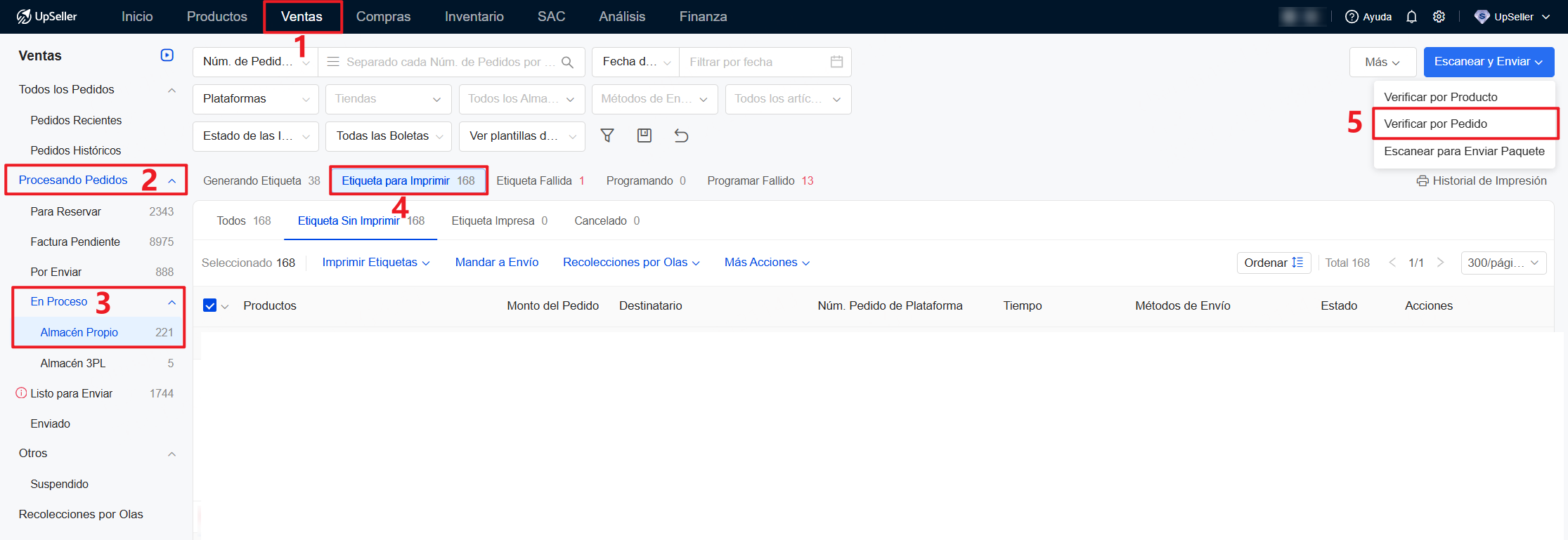
Tenemos dos opciones para hacerlo:
1. Escanear para Verificar e Imprimir: Verificar los pedidos e imprimir etiquetas automáticamente
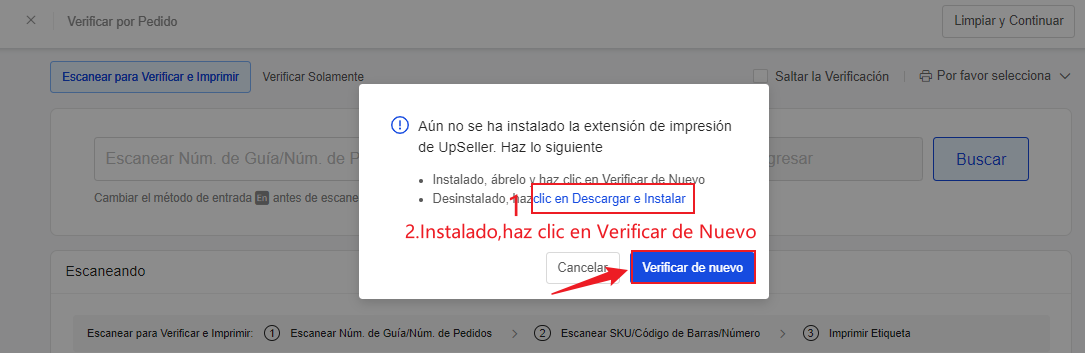
1) Entra en la página de Verificar por Pedido >> Escanear para Verificar e Imprimir, instala y abre nuestra extensión de impresión
Nota: Conoce cómo instalar la extensión de impresión de UpSeller >> https://www.upseller.com/es/doc-article/1067-
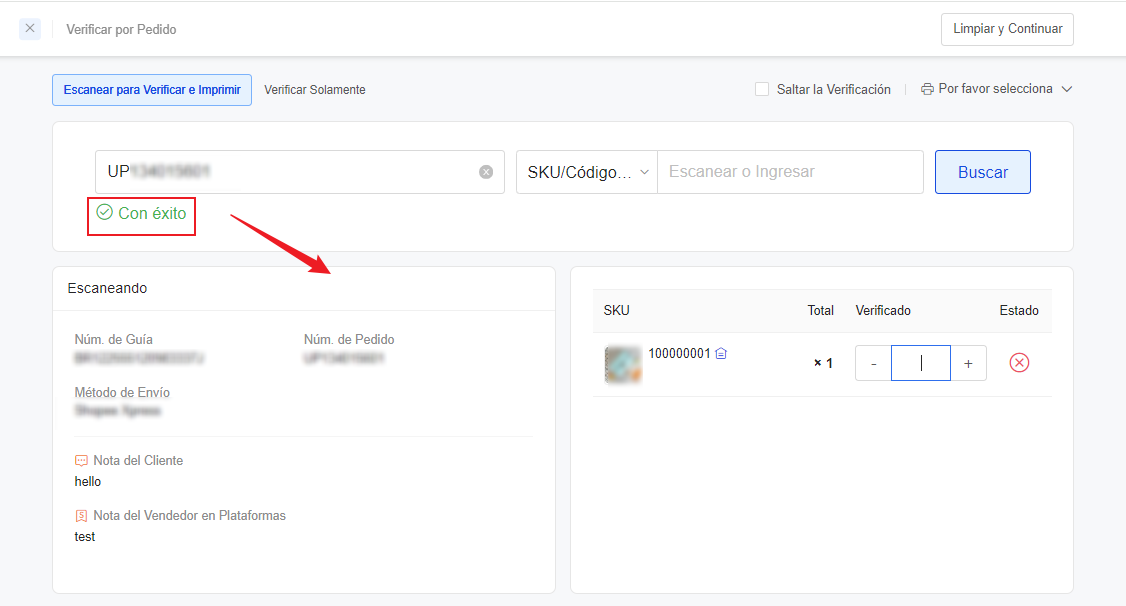
2) Usa la pistola de escaneado para escanear o ingresar manualmente el número de guía, el número de pedido de UpSeller o de la plataforma, y haz clic en “Buscar” o teclea “Enter”. Aparecerá el pedido correspondiente
Nota: Cambiar el método de entrada en Inglés antes de escanear
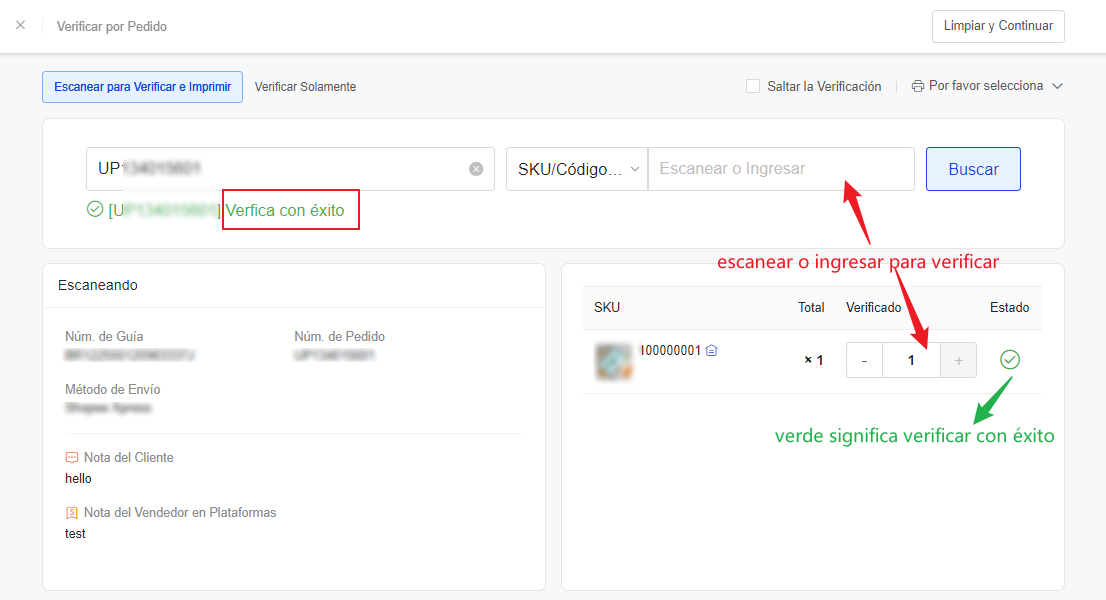
3) Escanea o ingresa SKU, código de barras, o número de producto para verificar el paquete. Habrá un pitido indicando éxito o fallido.
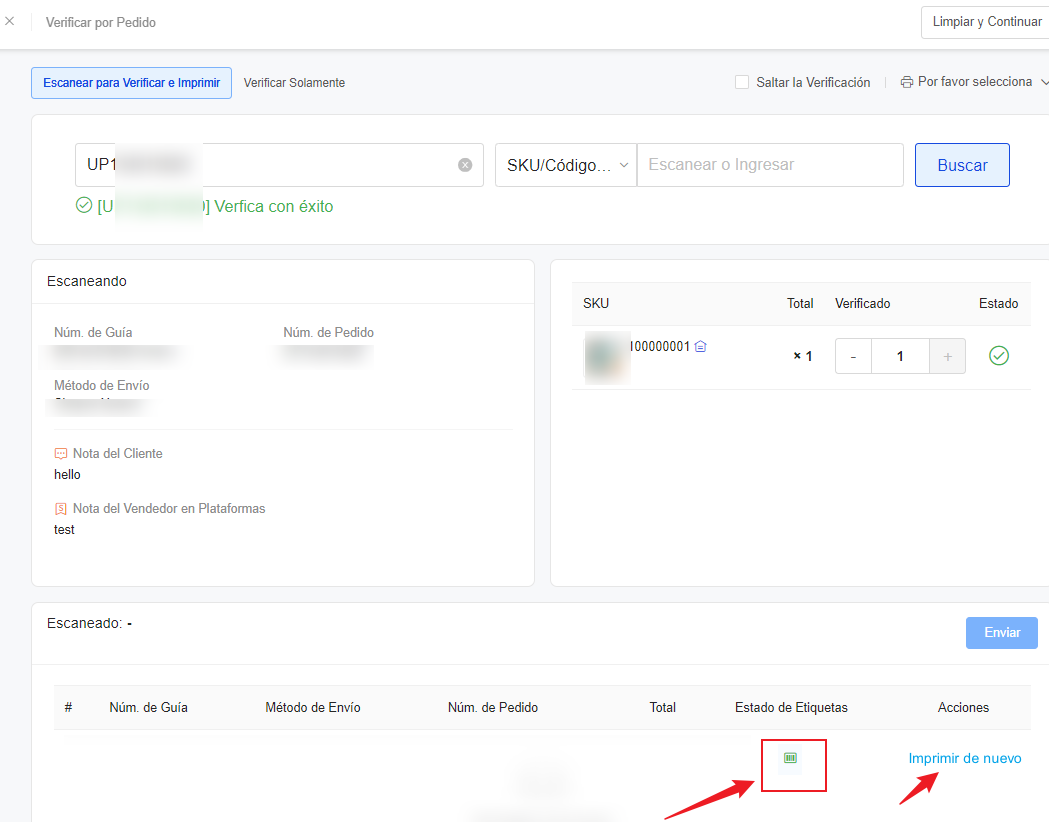
4) Después de la verificación exitosa, se imprimirá automáticamente la guía y el estado de la etiqueta se mostrará en verde. Si se encuentra con circunstancias especiales, permite la reimpresión
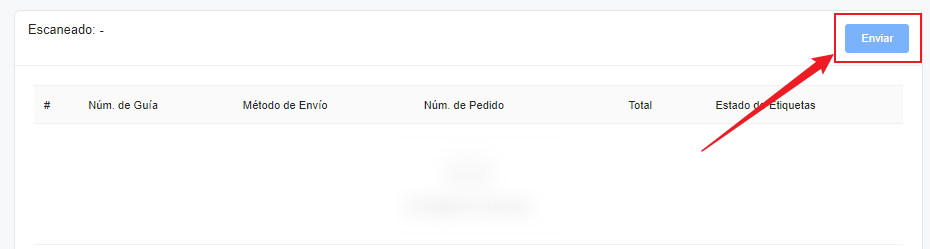
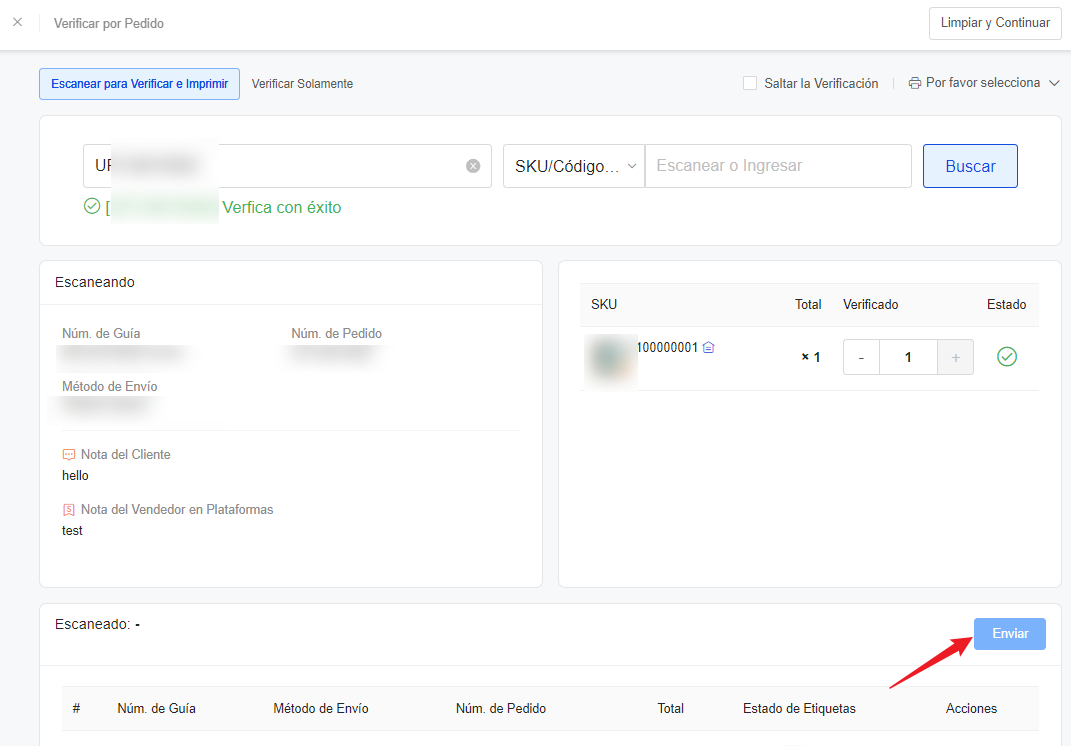
5) Después de imprimir la etiqueta, haz clic en "enviar" para mover automáticamente el pedido a Listo para Enviar.
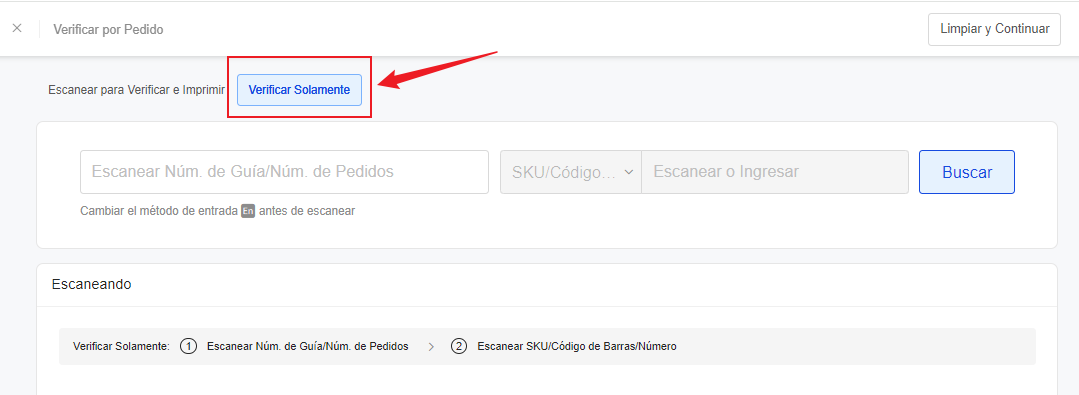
2. Verificar Solamente: Significa verificar los pedidos y luego vuelve a la página “Etiqueta para Imprimir” para imprimir etiquetas manualmente. Sigue los mismos pasos como la primera opción.
1) Entra en la página de Verificar por Pedido >>Verificar Solamente
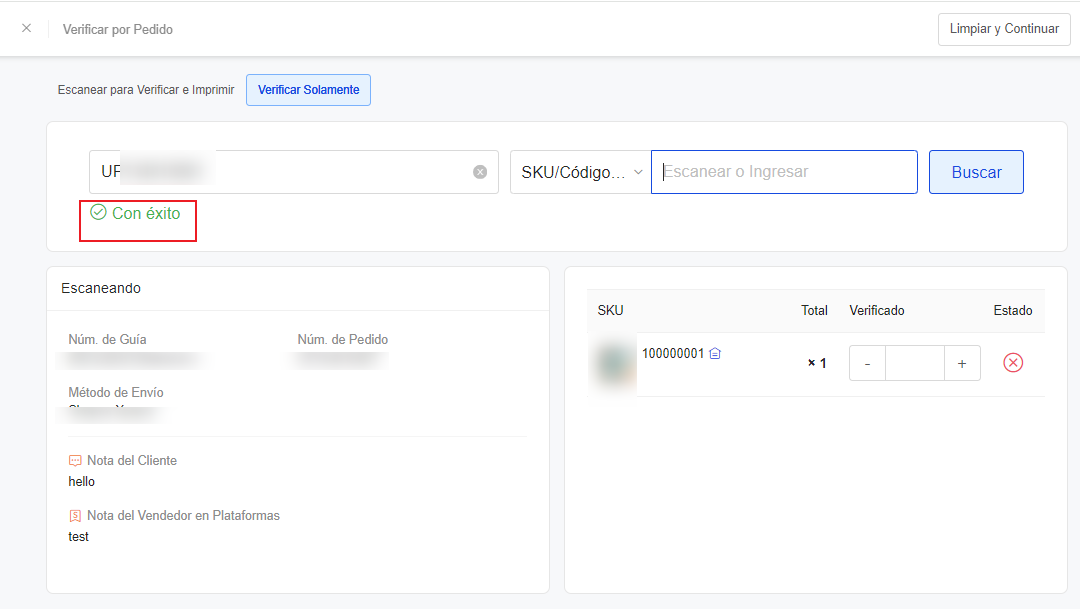
2) Usa la pistola de escaneado para escanear o ingresar manualmente el número de guía, el número de pedido de UpSeller o de la plataforma, y haz clic en “Buscar” o teclea “Enter”. Aparecerá el pedido correspondiente
Nota: Cambiar el método de entrada en Inglés antes de escanear
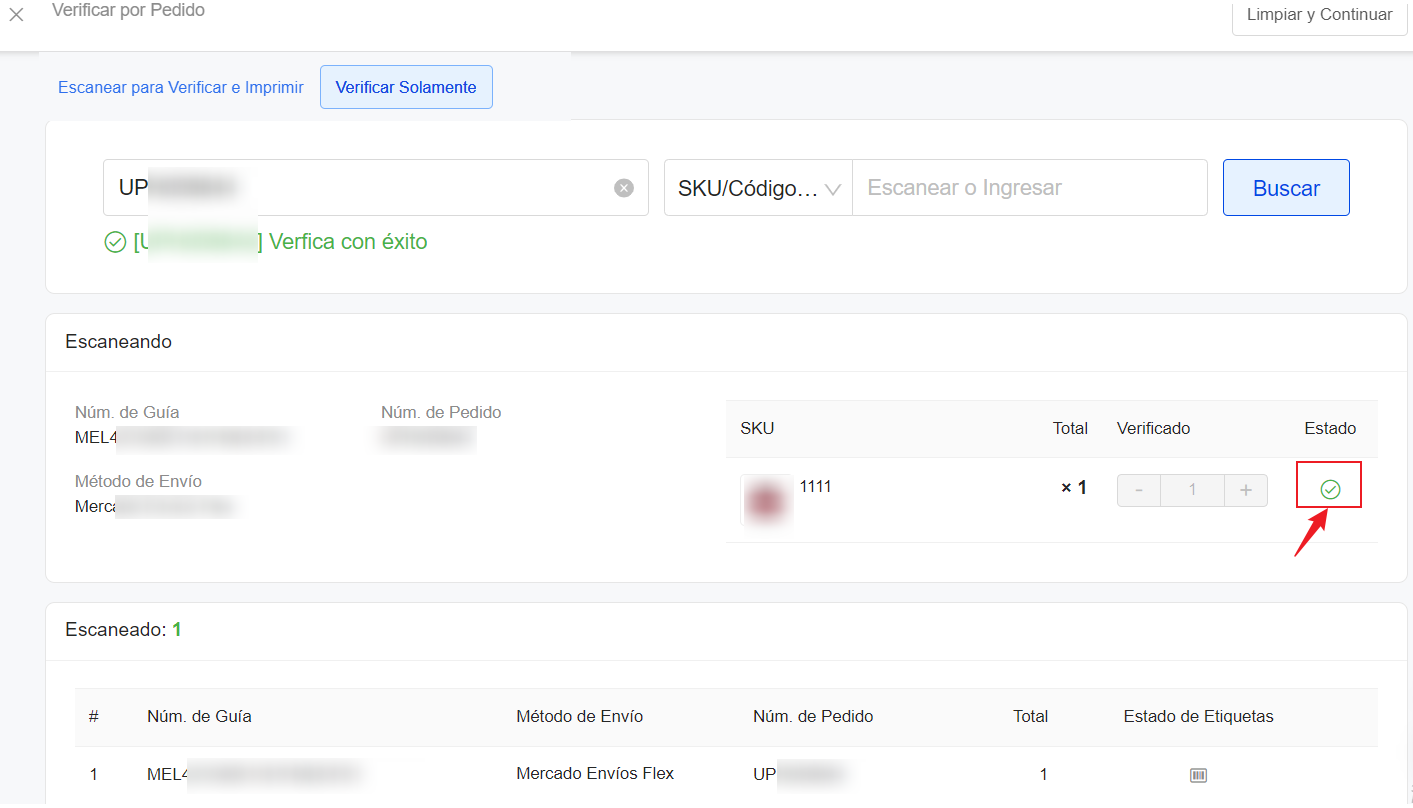
3) Escanea o ingresa SKU, código de barras, o número de producto para verificar el paquete.
Nota: Esta página no permite imprimir etiquetas.
4) Después de verificar el pedido, haz clic en "enviar" para mover automáticamente el pedido a Listo para Enviar.
Preguntas Frecuentes
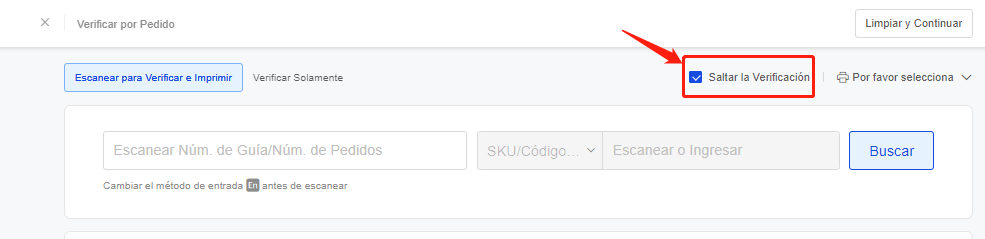
Q1: Si uso la función de Verificar por Pedido, solo quiero imprimir la etiqueta, no quiero hacer la verificación, cómo hacerlo?
A1: Permite saltar la verificación si solo quieres imprimir la etiqueta
Anterior:Verificar por Producto
Próximo:Escanear para Enviar Paquete
Contáctanos
Volver al inicio