Verificar por Producto
Actualizado el 06 Feb,2026Copiar Link
Para qué sirve Verificar por Producto?
Por escanear el SKU del producto para recolectar, verificar e imprimir la etiqueta, comprobando el tipo y cantidad de producto del pedido, evitando faltantes o erróneos en la entrega al recolectar y mejora la eficiencia del envío.
Nota:
1.La versión gratis no permite verificar por producto, y solo está disponible en el plan de inicial y superiores.
2.Esta función solo sirve para los pedidos de etiquetas sin imprimir en el estado de [Etiqueta para Imprimir].
3. Si configuras la impresión de Pick List personalizada, es necesario marcar el código de Pick List, y la información de SKU del almacén para imprimirlos en la lista de picking. Conoce la configuración de la Pick List >> https://www.upseller.com/es/doc-article/413-Impresion-y-configuracion-de-la-Pick-List
4. Puedes utilizar Alias de SKU para escaneo, conoce más >> https://www.upseller.com/es/help-doc-article-2691Entrada:
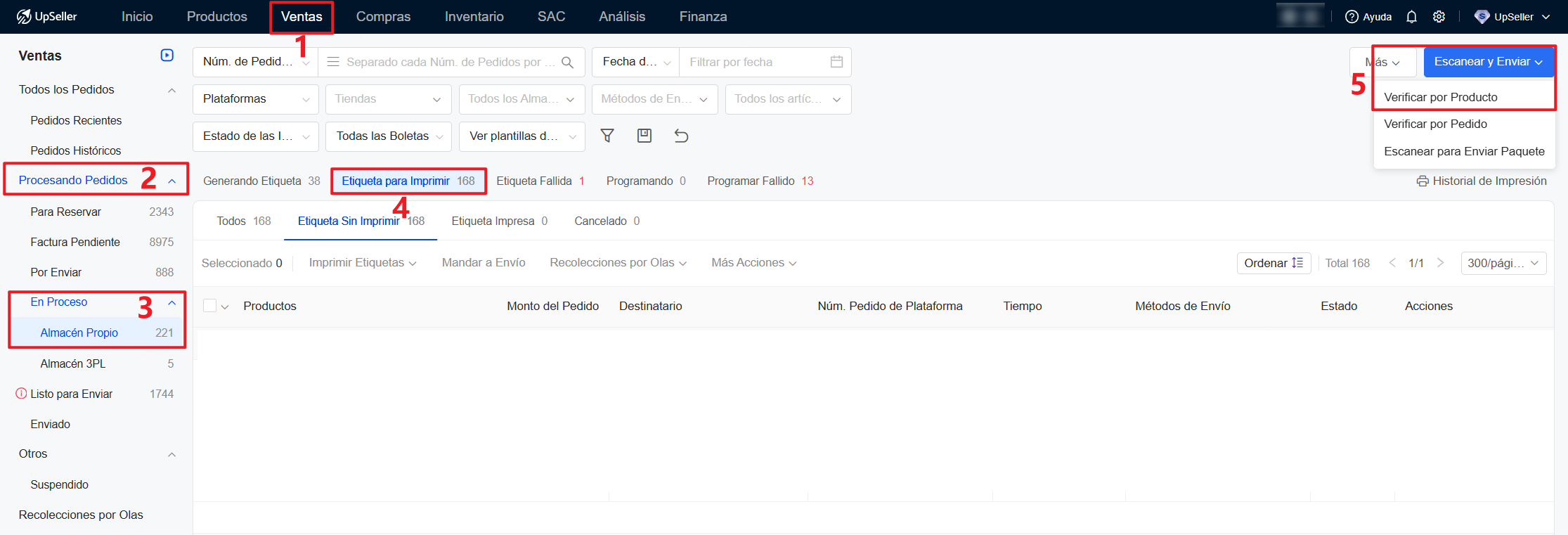
1. Ventas >> Verificar por Producto
2. Ventas >> Procesando Pedidos >> En Proceso >> Etiqueta para Imprimir >> Verificar por Producto
Tutorial para Verificar por Producto
Sigue siguientes pasos para hacerlo:
1. Instala y abre extensión de impresión
Nota: Conoce cómo instalar la extensión de impresión>>
https://www.upseller.com/es/doc-article/1067-Instala-extensi-n-de-impresi-n-de-UpSeller-para-verificar-pedidos
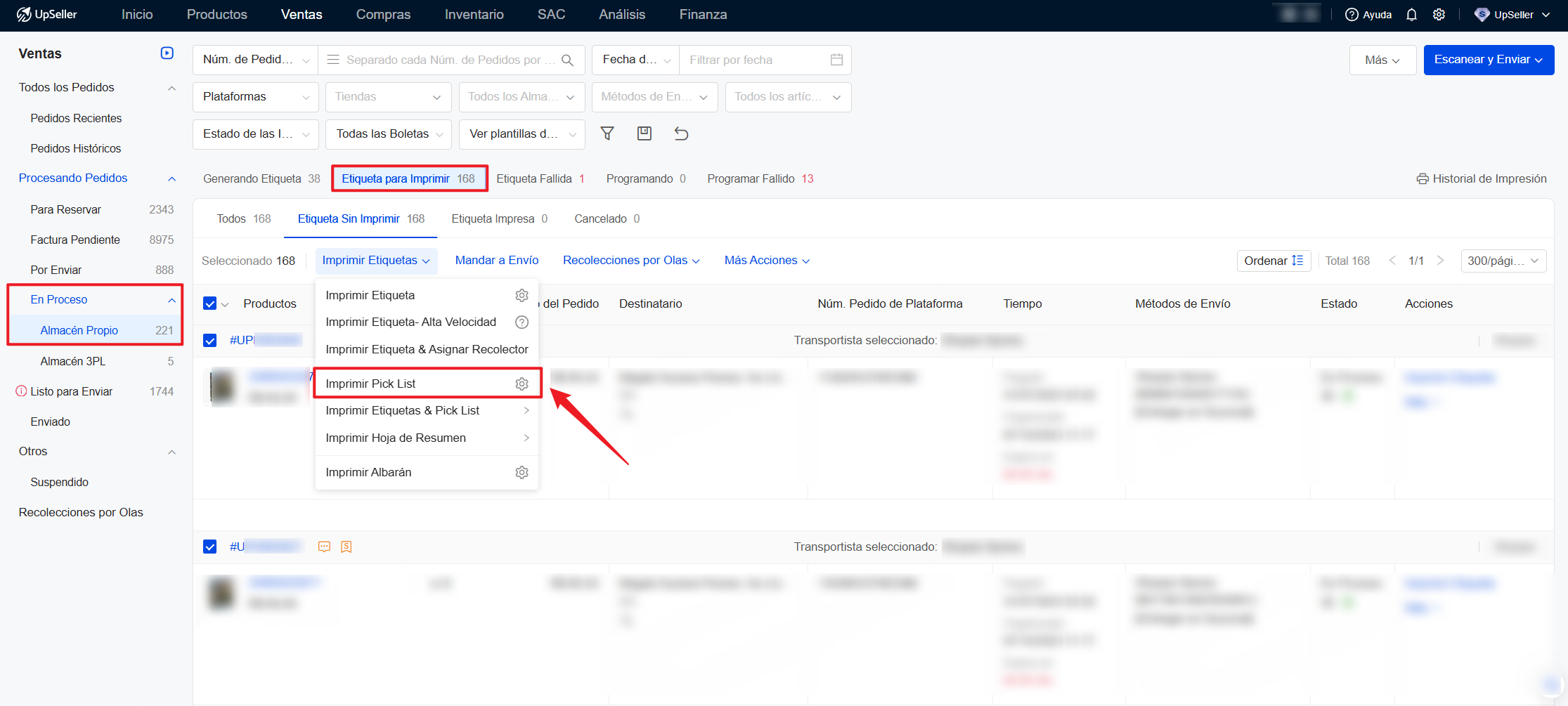
2. Ve a la sección En Proceso, seleciona pedido para imprimir Pick List
3. Entra en la página de Verificar por Producto, escanea el código de barras de Pick List y el código de barras SKU, confirma el número de productos e imprime la etiqueta.
Nota:
1. Cambiar el método de entrada en Inglés antes de escanear
2. Permite seleccionar "saltar la verificación", se imprimirá la etiqueta automáticamente después de escanear el código de Pick List y el de SKU, sin verificar los productos.
4. Cuando terminas todos los pedidos de Pick List, recomienda marcar con una palomita la opción de "Mover los pedidos impresos a Listo para Enviar" para completar este proceso de verificación e impresión de etiqueta. También puedes hacer clic en el botón Completo para mover los pedidos procesados parcialmente a Listo para Enviar.Preguntas Frecuentes
Q1: Por qué aparece el error "SKU no pertenece al ámbito de recolección actual" al escanear SKU?
A1: Hay dos posibilidades para este error:
1) Recolectar producto equivocado, el pedido no incluye este producto.
2) Verifica si SKU de la publicación y sku del almacén están enlazados, si están enlazados, escanea el código de barras del producto o SKU, si no, escanea el código de barras de la publicación o SKU (también recomienda el código de Pick List).

Anterior:Recolecciones por Olas
Próximo:Verificar por Pedido
Contáctanos
Volver al inicio