Guia de transferência de armazém
Atualize no 28 Feb,2026Copiar Link
I. Definição


Transferir é a redistribuição de produtos entre dois armazéns. A função Transferir é disponível transferir os produtos de um armazém para outro, gerando registros de saída e entrada.


II. Atenção
Transferir só afeta a quantidade de estoque. Mesmo que todos os produtos do armazém A sejam transferidos para o armazém B, as informações originais dos produtos no armazém A ainda existirão e não serão excluídas.


III. Entrada da operação


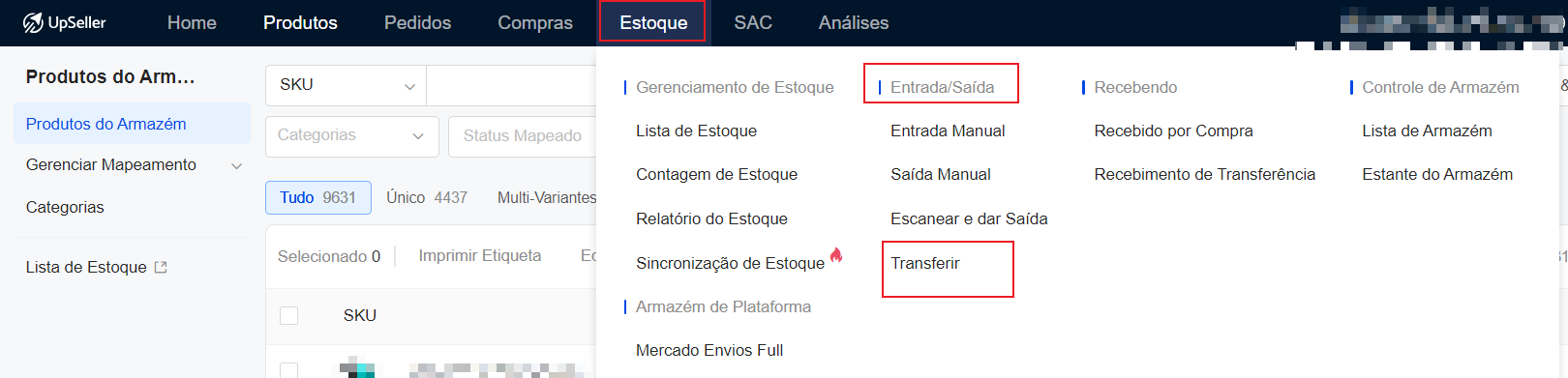
Estoque >> Entrada/Saída >> Transferir


IV. Passos para "criar transferência"


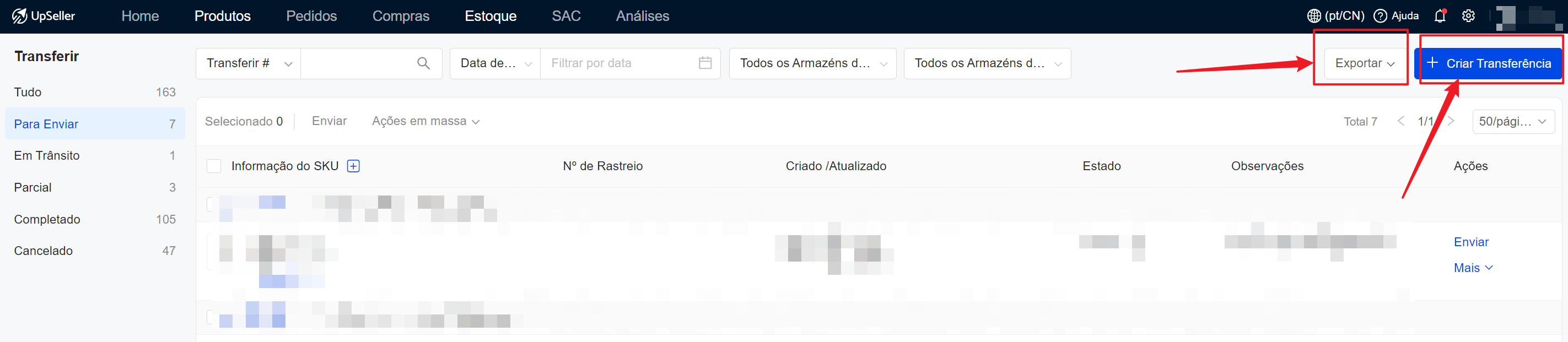
Passo1: Clique em Para Enviar >> Criar Transferência


Atenção:

1. Também é possível criar transferência em status Tudo, Parcial, Completado e Cancelado

2. É possível exportar pedido de transferência


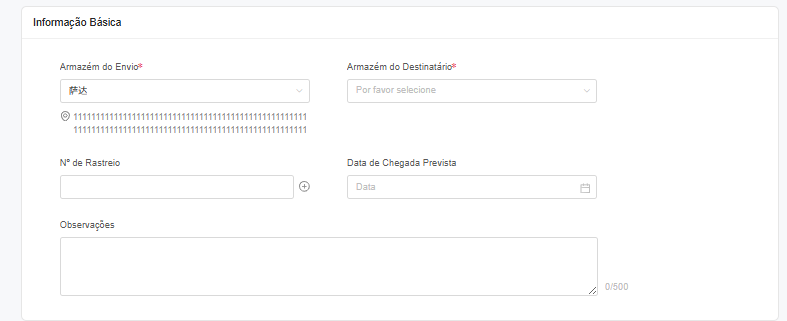
Passo 2: Complete as informações básicas


① Armazém do Envio: Refere-se ao armazém de onde o produto será enviado.


② Armazém do Destinatário: Refere-se ao armazém para o qual o produto será entregue.


③ Nº de Rastreio: Refere-se ao número de rastreamento do serviço de entrega do produto. Caso não haja o número de rastreamento no momento da criação do pedido de transferência, pode deixar o campo em branco temporariamente. Complemente o número editando o pedido de transferência assim que o obtiver.


④ Data de Chegada Prevista: Preencha a data prevista de chegada do produto no armazém de destino.


⑤ Observações: Permite preencher notas relacionadas à compra. Esta observação é destinada apenas a auto-lembrete.


Passo 3: Complete as Info. de Custos


① Moeda: Refere-se à moeda utilizada na transferência do produto.


② Custo de Frete: Refere-se ao custo do frete incorrido na transferência do produto.


③ Outros Custos: Refere-se aos outros custos incorridos na transferência do produto.


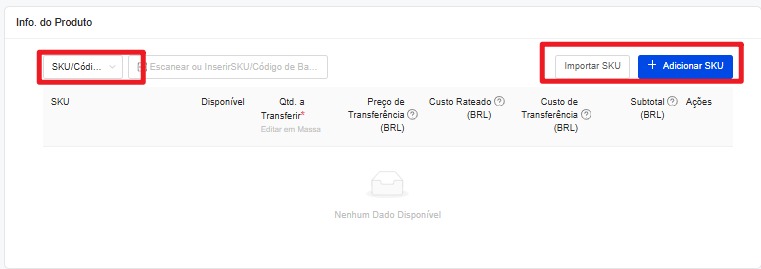
Passo 4: Adicione Produtos


Suporta três métodos: adição manual de produtos, importação de produtos via Excel e inserção manual ou escaneamento de SKU/código de barras.


Atenção:

Para importar produtos via Excel, é necessário primeiro baixar o modelo de importação do UpSeller, preencher as informações corretamente e, em seguida, adicionar os produtos com sucesso (cada arquivo pode importar no máximo 1000 SKUs).


Passo 5: Preencha a quantidade de transferência e demais informações. Após concluir, clique em Salvar / Salvar e Entrar.


Atenção:

1.Salvar e Entrar: Pula o processo de transporte e realiza a entrada direta no estoque do armazém de destino.

2.Salvar: O pedido de transferência entra no status de Para Enviar.


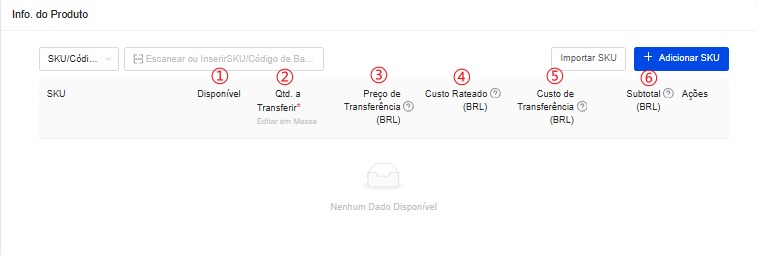
① Disponível: Exibe o estoque disponível no armazém de envio.


② Qtd. a Transferir: Refere-se à quantidade a ser transferida, com suporte a edição em massa.


③ Preço de Transferência (BRL): Por padrão, assume o custo médio do produto no armazém do envio, podendo ser alterado manualmente.


④ Custo Rateado (BRL):Custo Rateado = [(Preço de Transferência × Quantidade a Transferir) / Custo Total × (Custo de Frete + Outros Custos)] / Quantidade a Transferir


⑤ Custo de Transferência (BRL):Custo de Transferência = Preço Unitário + Custo Rateado


⑥ Subtotal (BRL):Subtotal = Custo de Transferência × Quantidade a Transferir


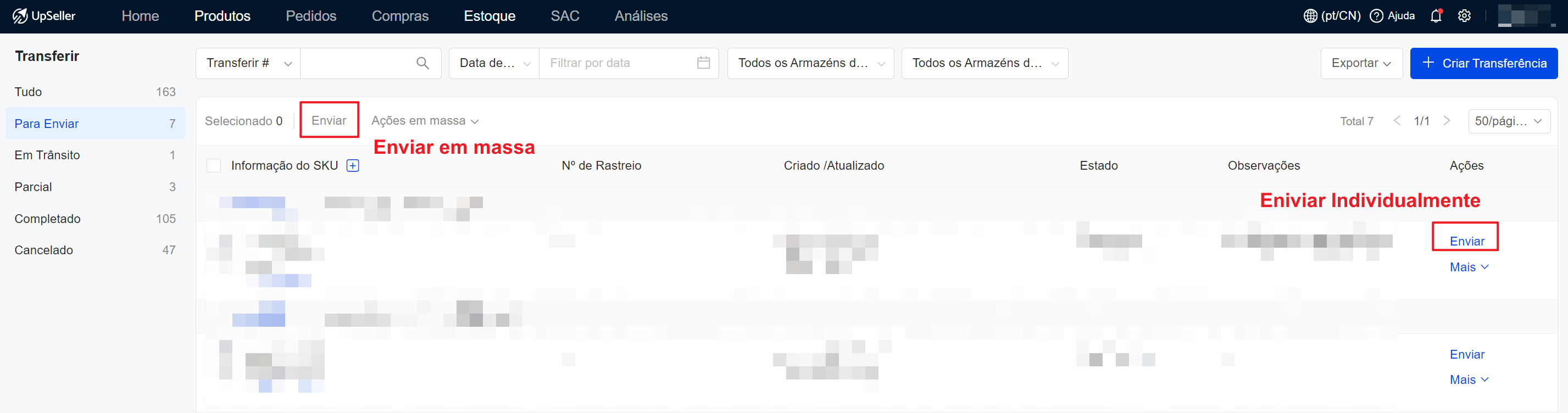
Passo 6: Após salvar o pedido de transferência com sucesso, o pedido de transferência será exibido em Para Enviar. É possível enviar pedido de transferência individualmente ou em massa. Após enviar com sucesso, o pedido de transferência entrará no status Em Trânsito


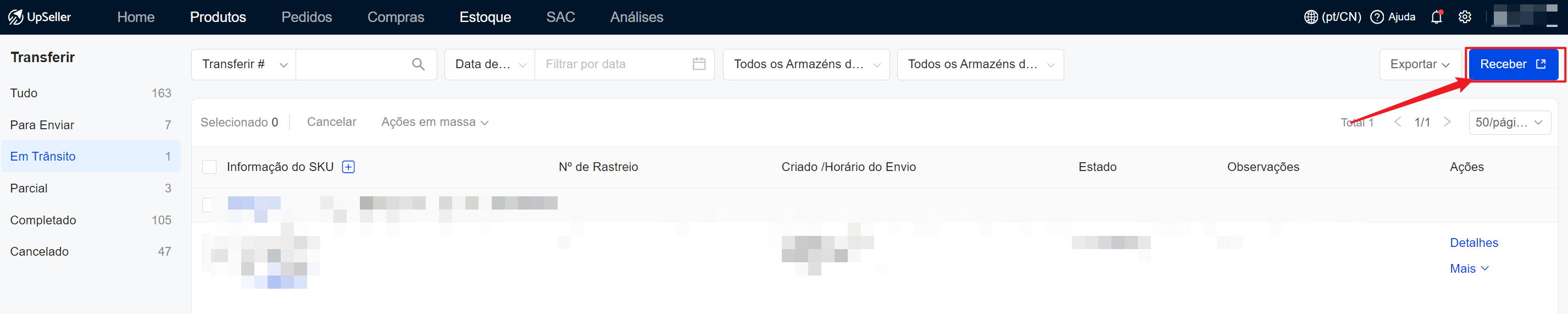
Passo 7: Clique em Em Trânsito >> Receber, o sistema redirecionará automaticamente para a página de Recebimento de Transferência.


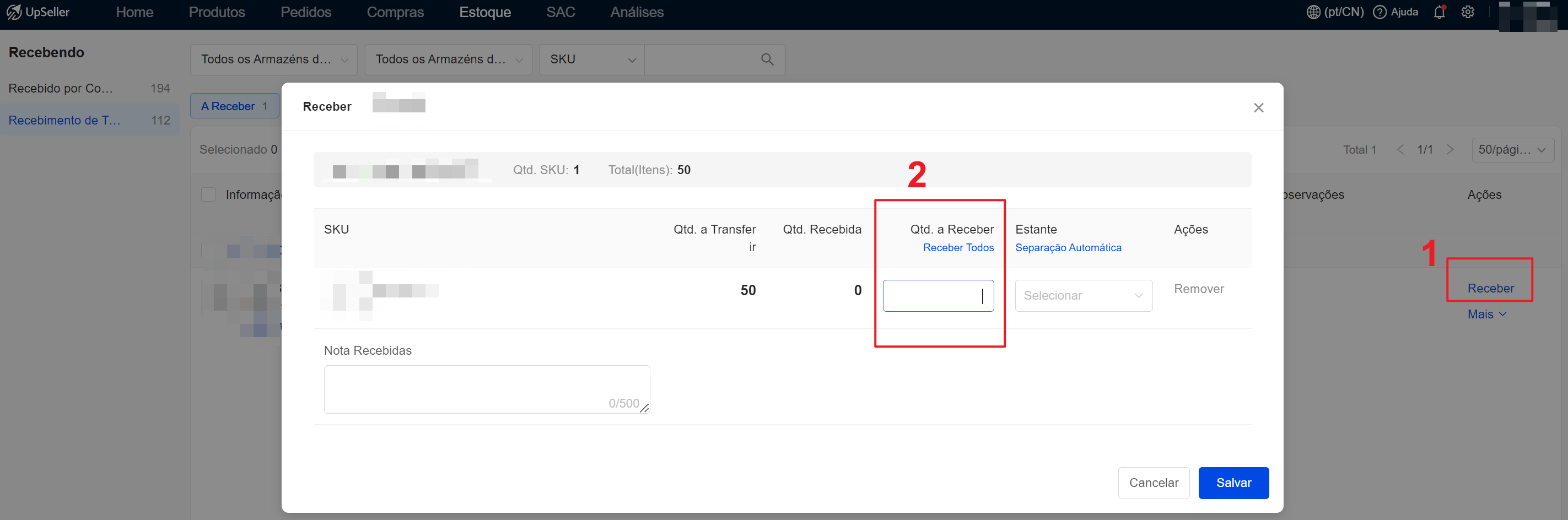
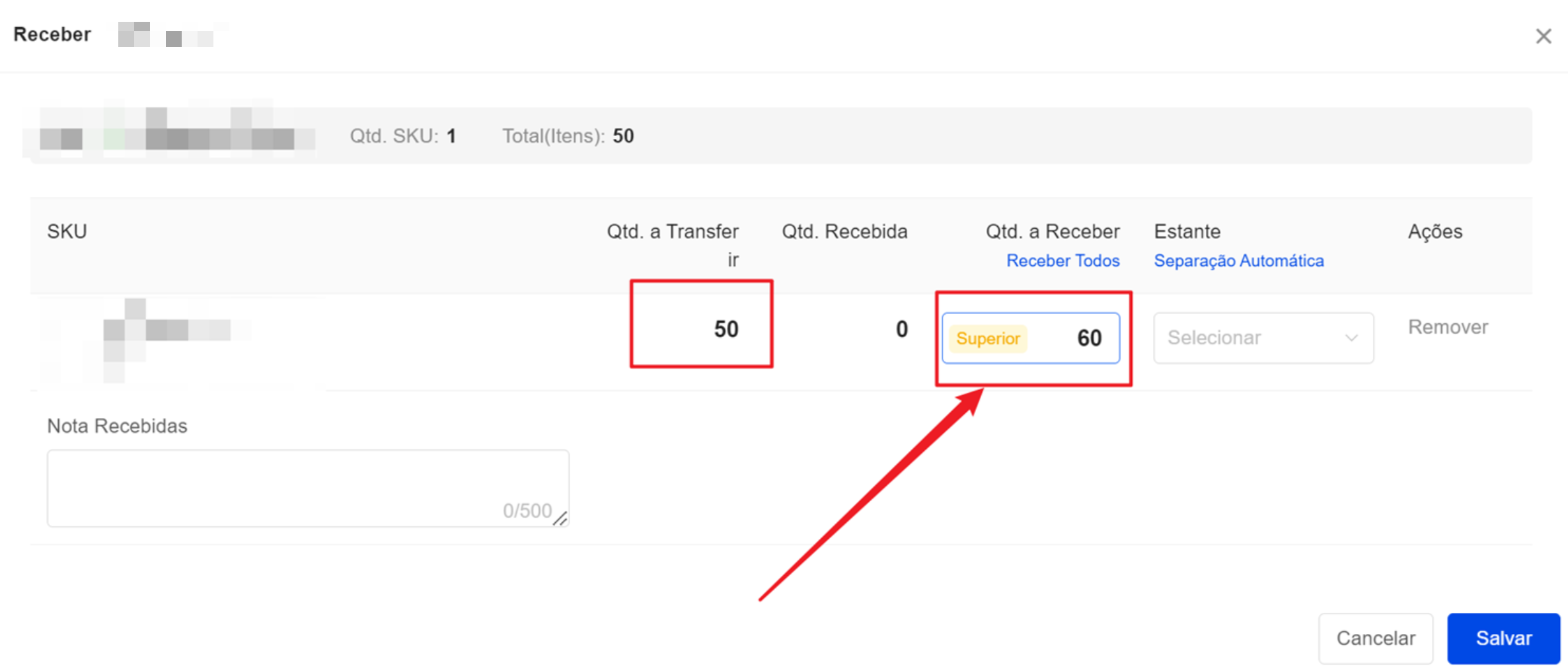
Clique em Receber >> confirme a quantidade recebida >> selecione a Estante >> clique em Salvar. Também é possível cancelar o pedido de transferência. Após cancelar com sucesso, o pedido de transferência será movida automaticamente para o status Cancelado.


Se você quiser saber como criar estante, consulte >> Guia de criação de estante


Atenção:

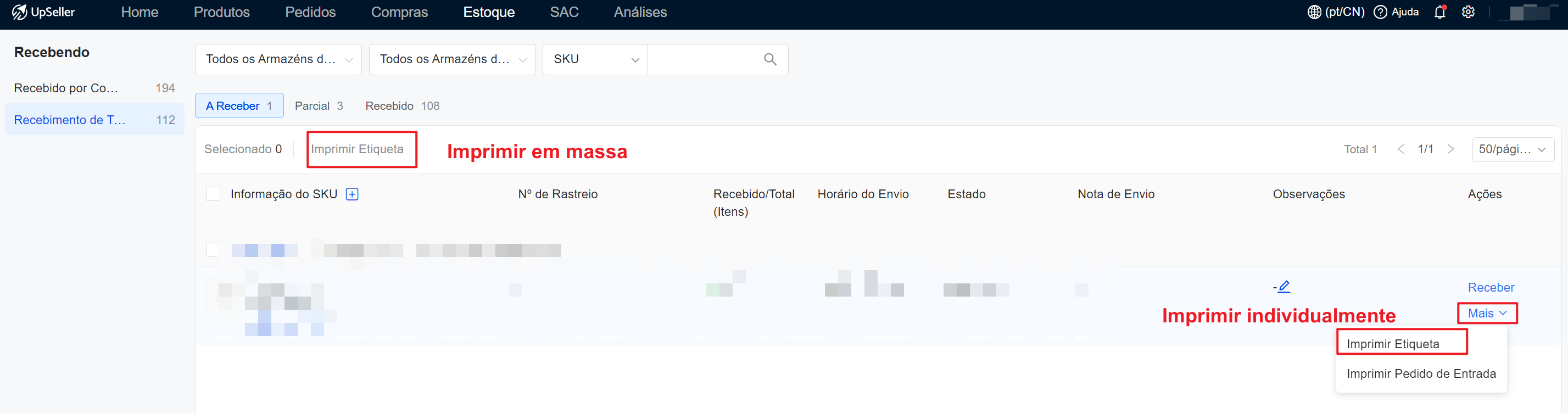
1. Na página de Recebimento de Transferência, A Receber e Recebido são possível imprimir etiqueta de produto. Para saber como configurar etiquetas dos produtos no UpSeller, consulte>>https://www.upseller.com/zh-CN/doc-article/677

2. O recebimento de transferência agora é possível receber parcial e ultrapassar de recebimento, com aviso em caso de ultrapassagem

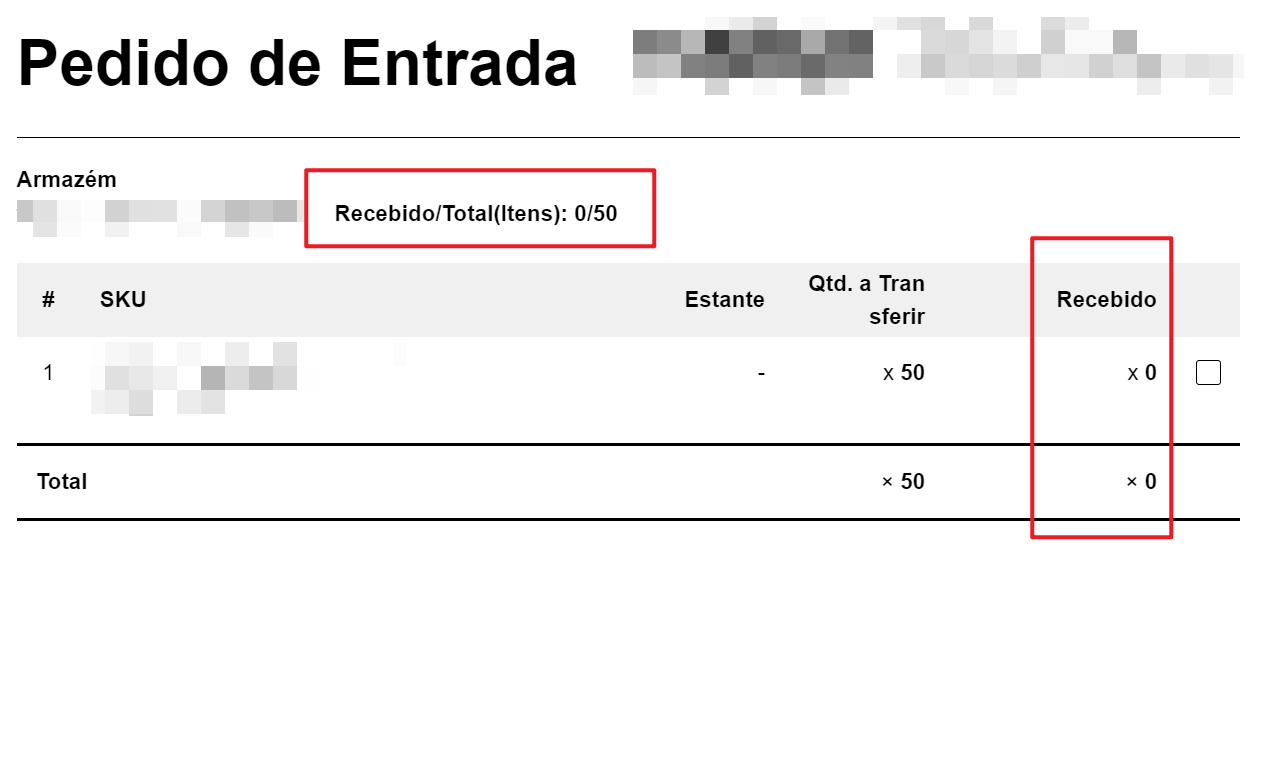
3. A lista de Pedido de Entrada mostrará a quantidade já recebida


Passo 8: Após receber com sucesso, na página de Transferir, o pedido de transferência será movido automaticamente para o status Completado


Fale conosco
Voltar ao topo