Introdução da Aba de Lista de Estoque
Definição
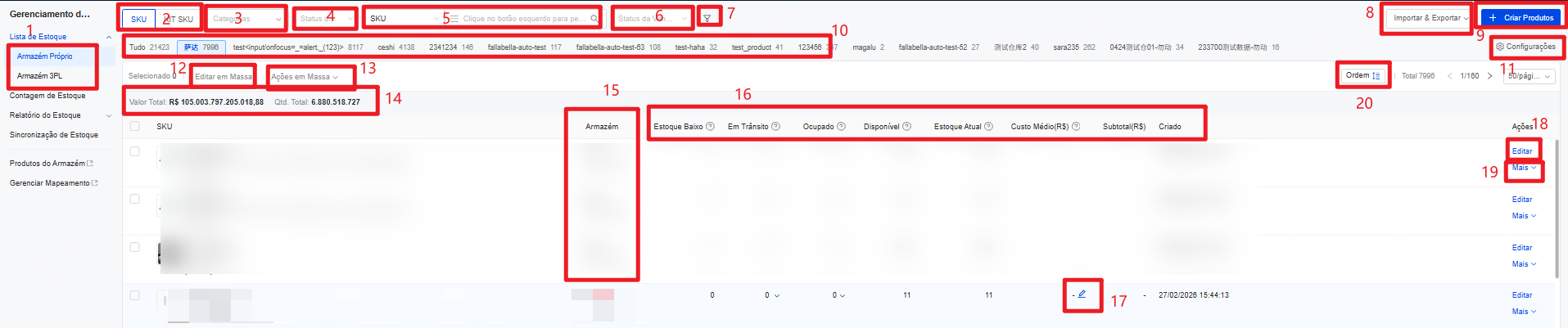
Contabilize o número de SKUs em estoque em cada armazém, dividido em Armazém Próprio e Armazém 3PL, com a opção de visualizar SKUs ou SKUs de Kit.
Explicação dos Campos
Armazém Próprio
1. Lista de Estoque
Exibida em duas seções: Armazém Próprio e Armazém 3PL.
2. SKU / KIT SKU
Selecione para visualizar SKUs ou SKUs de Kit.
3. Categorias
Filtre SKUs por categoria de produto.
Para saber como criar e adicionar categorias, consulte >> Gerenciamento de Produtos: Guia de Criação de Categorias de Produtos4. Status do Estoque
Filtre por status de estoque: Todos, Sem Estoque, Estoque Baixo, Disponível.
5. Pesquisa
Suporta busca por SKU, código de barras, nome do produto ou Nº da estante.
6. Status da Venda
Filtre por status de venda: Ativo, Inativo.
7. Filtro Avançado
Defina um intervalo de estoque disponível ou filtre SKUs com/sem estante.
8. Importar & Exportar
Importar SKU atualizado: Atualize em massa a quantidade de estoque baixo, estoque atual e custo médio via planilha.
Exportar: Exporte em massa a lista de estoque dos SKUs selecionados ou por página. Após a exportação bem-sucedida, clique em Baixar para salvar a planilha Excel.
Atenção: Cada arquivo suporta no máximo 50.000 SKUs9. Criar Produtos
Clique para ser redirecionado à página “Produtos do Armazém” e criar novos produtos. Para detalhes, consulte >> Método de Criação de Produtos 1: Criação Manual
10. Armazém
Selecione para visualizar SKUs em cada armazém e exibir a contagem de SKUs por armazém.
11. Configurações
Configure o alerta de Estoque Baixo globalmente. Para detalhes, consulte >> Guia de configurações de estoque baixo
12. Editar em Massa
Marque múltiplos SKUs e clique em Editar em Massa para modificar a quantidade total e o custo médio.
13. Ações em Massa
Suporta impressão de etiquetas, configuração de estoque baixo e exclusão de SKUs em massa.
14. Valor Total do Estoque Atual / Qtd. Total
Valor Total: Calculado como (custo médio × quantidade) para todos os produtos no armazém.
Qtd. Total: Soma da quantidade de todos os produtos no armazém.
15. Armazém
Exibe o nome do armazém e a localização da estante (se nenhuma for selecionada, exibe “Sem Estante”).
16. Indicadores de Estoque
Estoque Baixo: Quando o estoque disponível for menor que o valor de “Estoque Baixo”, o sistema alertará para reposição e o “Estoque Disponível” será exibido em vermelho.
Em Trânsito: Igual à soma do estoque em trânsito de compras e transferências.
Ocupado: Quantidade de estoque reservada por pedidos pagos, mas ainda não enviados.
Atenção: Quando os pedidos são sincronizados no UpSeller, o sistema ocupa o estoque com base no horário de pagamento para garantir a disponibilidade no momento do envio.Disponível: Estoque ainda disponível para venda na plataforma. Estoque Disponível = Estoque Atual - Ocupado
Estoque Atual: Quantidade física real do produto no armazém.
Custo Médio (R$): Custo médio ponderado, calculado com base nos históricos de entrada, custos e as últimas entradas de estoque.
17. Custo Médio (R$)
Permite modificar o custo médio de um SKU individual.
18. Editar
Suporta a edição manual do estoque atual e do custo médio do SKU.
19. Mais
Detalhes: Visualize detalhes do estoque ocupado e em trânsito, incluindo números de pedidos e notas de compra.
Imprimir Etiqueta: Imprima etiquetas geradas automaticamente para escaneamento rápido durante entrada/saída de estoque. Para detalhes, consulte >> Configuração de Impressão: Guia de Impressão de Etiqueta do SKU (Mercado Full).
Configurar Estoque Baixo: Defina um alerta de estoque baixo para o SKU. Para detalhes, consulte >> Guia de configurações de estoque baixo
Trocar Lugar de Estante: Troque o SKU para outra estante.
Atenção: Se o SKU tiver estoque ocupado, a troca não é permitida até que o estoque ocupado seja resolvido.Excluir: Remove o SKU da lista de estoque. A exclusão apaga todos os relatórios de estoque associados e não pode ser desfeita.
20. Ordenar
Suporta ordenação por SKU, Ocupado, Disponível, Estoque Atual, Custo Médio (R$) e Data de Criação.
Armazém 3PL
Lista de Estoque: Dividida em Armazém Próprio e Armazém 3PL.
Ações em Massa: Suporta impressão de etiquetas, impressão da lista de estoque e configuração de estoque baixo.
Estoque do UpSeller:
Ocupado: Estoque temporariamente reservado por pedidos, mas ainda não enviado.
Disponível: Estoque Disponível = Estoque Atual do 3PL - Indisponível do 3PL - Outras Ocupações do 3PL - Ocupado do UpSeller
Em Trânsito: Estoque em trânsito de compras criadas no UpSeller.
Estoque 3PL: Inclui estoque disponível, ocupado, indisponível e atual do armazém 3PL.
Sinc. Estoque 3PL: Clique para sincronizar manualmente o estoque do armazém 3PL.